L’OS FreeBSD est très bien classé en ce qui concerne la stabilité (voir le top des uptimes ici) et la qualité de son stack IP. C’est donc un candidat idéal pour y bâtir le routeur/firewall de votre réseau. Nous allons dans ce billet faire une installation “from scratch” d’un Firewall sous FreeBSD 7.0 et la configuration des services de bases.
Installation de FreeBSD depuis les sources
On insère le CD d’installationdans le lecteur et après le démarrage sur ce média, on lance une installation de type Custom avec les caractéristiques suivantes:
Partition: on choisi une partition libre sur un disque dur. On y installe le boot manager standard
Label: on met le label SWAP sur un disque de taille 2xRAM puis le label / sur le reste du disque
Distribution: on ne chipote pas et on selectionne la distribution Developer
Media: CD
Commit: On lance l’installation
Une fois l’installation faite, on reboote et on se logue avec l’utilisateur root (ne pas oublier de changer le password grâce à la commande passwd).
Dans le cadre de mon boulot et de ce blog, j’ai souvent des diagrammes réseau à faire. Je cherchais depuis un bon moment une altervative open-source à Microsoft Viso sous Mac OS X, je viens de trouver mon bonheur: Dia. Nous allons dans ce billet en décrire l’installation et la configuration.
Installation de Dia sous Mac OS X
Dia est un logiciel Gnome (c’est à dire à la base prévu pour les OS Linux), il faut donc installer un certain nombre de pré-requis sur votre Mac OS X. Nous allons commencer par les Darwin Ports:
1) Télécharger et installer la dernière version des Darwin Ports
2) Mettre à jour vos ports à partir d’un terminal:
# sudo port -d selfupdate
On installe ensuite Dia
# cd /opt/local/var/macports/sources/rsync.macports.org/release/ports/gnome/dia/
# sudo port install dia
Pour lancer l’application:
# dia
> Rien ne vous empêche de créer une icône de raccourcie…
Si vous rencontrez l’erreur suivante lors de l’installation de Dia:
….
-DNDEBUG -g -fwrapv -O3 -Wall -Wstrict-prototypes -D_REENTRANT=1 -I/opt/local/include/libxml2 -I/opt/local/include -I/opt/local/include/python2.5 -c libxml2-py.c -o build/temp.macosx-10.3-i386-2.5/libxml2-py.o
unable to execute -DNDEBUG: No such file or directory
error: command ‘-DNDEBUG’ failed with exit status 1
…
La méthode pour découper cette image en autant d’icônes au format SVG (merci à Thomas Dubois pour le script Python) est décrite ci-dessous. Mais comme je suis un bon gars, je vous propose de télécharger une archive TGZ à décompresser dans votre répertoire local ~/.dia.
Pour les geeks, voici la procédure à suivre pour générer les fichiers. Attention, il faut avoir Inkscape installé sur son Mac. Les opérations à faire sont les suivantes:
# cd ~
# mkdir svg
# cd svg
# wget http://www.softia-systems.net/contribs/dia_split_svg.py
# wget http://www.jcartier.net/ini/hardware.svg
# vi dia_split_svg_py Remplacer la ligne
xmldoc = minidom.parse(‘/path/to/file.svg’)
et
popen2.popen3(« /usr/bin/inkscape svg/%s.svg -e shape/%s.png -d 90 -z -D »%(i,i)) par:
xmldoc = minidom.parse(‘./hardware.svg’)
et
popen2.popen3(« /Applications/Inkscape.app/Contents/Resources/bin/inkscape svg/%s.svg -e shape/%s.png -d 90 -z -D »%(i,i))
# python dia_split_svg.py
Vous allez obtenir:
un répertoire svg avec les fichiers SVG des objets
un répertoire shape avec les fichiers shapes correspondant
un fichier Youshape.sheet
Il ne reste plus qu’a les insérer dans votre configuration de Dia:
L’OpenID est un protocole d’authentification centralisé permettant de se faire connaître d’un site à partir d’un nom de domaine DNS (par exemple l’adresse de votre blog). Nous allons, dans ce billet, mettre à disposition des lecteurs de votre blog WordPress cette méthode d’authentification quand ils veulent laisser un commentaire.
Nous allons pour cela utiliser le plugin WordPress WP-OpenID.
Installation du plugin
Après avoir téléchargé la dernière version du plugin à cette adresse, il suffit de décompresser l’archive et de la copier dans le répertoire ‘plugins‘ de votre blog WordPress.
Une fois le plugin activé:
il faut se rendre sur la page de configuration:
Test du plugin
Il suffit de se rendre dans la section commentaire d’un billet (il ne fait pas être authentifié) et vérifier que le logo OpenID apparaît à coté de l’URL.
Si c’est le cas, le plugin fonctionne parfaitement et vos lecteurs peuvent utiliser leur profil OpenID pour s’authentifier sur votre blog !
Le web évolue tous les jours, pour survivre dans ce monde rempli de « machins 2.0 » et de « trucs bêta », voici une liste, non exhaustive, de services indispensables pour l’internaute en herbe…
Le profil numérique
C’est un peu votre carte de visite sur Internet. On peut y stocker tout un tas d’informations à mettre à disposition des internautes (adresse mail, adresse IM, numéro de téléphone, adresse de site/blog, adresse postale…). J’utilise personnellement Ziki depuis maintenant quelques mois et je trouve ce service très intéressant. J’ai même créer un plugin WordPress pour insérer ce profil dans la sidebar de votre blog.
En bonus, Ziki propose l’indexation de votre profil dans Google. Cette option, pour l’instant gratuite pourrait devenir payante dans quelques temps… profitez en donc au plus vite !
Plus d’information sur le service : Ziki vous fait connaître via Google
L’avatar
Gadget indispensable, un avatar est une image de petit format associée à votre profil numérique. L’avènement du Web 2.0 à vu l’apparition de service comme Gravatar permettant de centraliser ces avatars. En effet, ce service permet d’associer une image à une adresse mail. Ainsi quand vous laissez un commentaire sur un blog, ce dernier ira automatiquement interroger le serveur Gravatar pour lui demander si un avatar peut être associée à l’adresse mail fournie.
Un (très) bon billet sur le sujet sur le Blog Exutoire
et enfin, les logiciels…
Pas besoin d’être un spécialiste du monde de l’Internet pour savoir qu’un bon navigateur Web est indispensable pour consulter les sites et les blogs de la toile. Pas besoin de chercher longtemps, le meilleur a le bon goût d’être gratuit, disponible sur toutes les OS et, cerise sur la gateau, « open-source »: je parle bien sûr de Firefox…
Aussi indispensable pour les geeks que nous sommes que complètement ignoré par la grande majorité des internautes, le lecteur de flux RSS est un outil permettant de gagner en temps et en efficacité dans la recherche des informations. On commence par une explication visuelle de ce qu’est un flux RSS:
C’est quoi un flux RSS ?
Vous l’avez donc compris, pour pouvoir vous abonnez à un flux RSS, vous pouvez utiliser votre navigateur Firefox ou bien utiliser un logiciel dédié. J’en donne une liste (open-source bien sûr) à la fin de ce chapitre.
Tout aussi indispensable mais beaucoup plus connus, les logiciels d’IM (Instant Messaging) permettent de discuter en temps réel avec ses contacts. Dans une approche légèrement différente, Twitter est un outil de microblogging permettant de dire à ses contacts ce que l’on est en train de faire. En s’abonnant à ces flux, on a un nouveau canal d’information pouvant être intéressant.
Richard M Stallman, le père du mouvement libre, donnera le 5 mai prochain une conférence à Sophia-Antipolis sur « l’éthique et pratique du logiciel libre ».
Richard M Stallman
Je serais présent à cette conférence pour voir en chair et en os cette figure et écouter sa bonne parole (amen).
La prochaine version de Spanning Sync (v2) permettra la synchronisation de votre carnet d’adresse Mac OS X avec le carnet d’adresse Google. S’il existait une méthode pour effectuer cette opération à la main, elle deviendra maintenant automatique grâce à ce petit logiciel.
L’apparition du protocole IPv6 chez les fournisseurs d’accès Internet (par exemple chez Free) n’est que le début d’une révolution qui va avoir pour conséquence la migration processive vers cette nouvelle version du protocole IP.
Nous allons dans ce billet créer un routeur multicast (PIM-SM) sur une machine Linux Ubuntu. Nous allons pour cela utiliser le daemon MRD6.
Installation de MRD6
Récupérer la dernière version (0.9.6 au moment de l’écriture de ce billet), puis utiliser l’installateur de paquets pour l’installation sur votre Ubuntu.
Si vous préférez une installation depuis les sources, il faut d’abord installé les pré-requis suivants (exemple pour Ubuntu ou Debian, à adapter si vous êtes sur une autre distribution Linux):
# apt-get install dialog
# apt-get install g++
puis enfin compiler MRD6:
# wget http://fivebits.net/files/mrd6/mrd6-0.9.6.tar.gz
# tar xvf mrd6-0.9.6.tar.gz
# cd mrd6-0.9.6
# make config
# make install
Configuration de MRD6
Un petit « man mrd6 » nous indiques que le fichier de configuration doit se trouver sous /etc/mrd6.conf
On lance le daemon MRD6 avec la commande suivante:
# sudo /usr/local/sbin/mrd -f /etc/mrd6.conf
On peut vérifier les messages générés par le daemon en regardant le fichier de log:
# tail -f /var/log/mrd6.log
[Jan 29 14:25:45:413840] This is `pc-nico-ubuntu’ running mrd6 0.9.6 ($Rev: 1711 $) the IPv6 Multicast Routing Daemon, in Linux 2.6.22-14-generic[Jan 29 14:25:45:414542] [eth0] PIM, Has link-local address, changed to LOCAL_READY.
Si tout marche bien vous avez donc une machine permettant de faire du routage multicast en utilisant les protocoles IGMP pour les clients et PIM-SM pour la communication avec les autres routeurs du réseau.
Vous pouvez utiliser IPerf pour tester le comportement de votre réseau:


 Dans le cadre de mon boulot et de ce blog, j’ai souvent des diagrammes réseau à faire. Je cherchais depuis un bon moment une altervative open-source à Microsoft Viso sous Mac OS X, je viens de trouver mon bonheur: Dia. Nous allons dans ce billet en décrire l’installation et la configuration.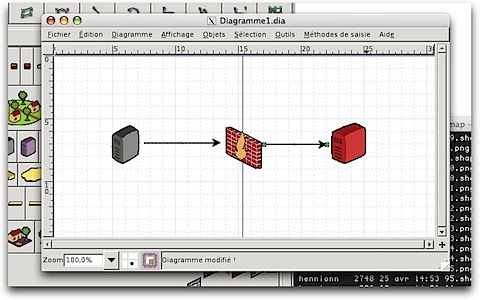


 : Ziki vous


