Catégories
Systeme

Partager un répertoire avec Mac OS X

Il peut être utile, par exemple si vous avez deux ordinateurs, de partager un répertoire commun sur le réseau. C’est ce que je viens de faire entre un MacBook Pro (version Leopard mais la procédure marche également sous Tiger) et un PC Linux Ubuntu.

Partager le répertoire sous Mac OS X

Le fait que Mac OS X soit basée sous Unix est un gros avantage, il dispose en standard de Samba qui permet de faire un partage SMB. Pourquoi choisir SMB, tout simplement car ce standard de répertoire partagé est compatible avec Linux, Mac OSX et Windows.

Pour activer le partage SMB, rien de plus simple. Il suffit de se rendre dans les « Préférences système », puis cliquer sur « Partage ». Il faut alors activer le « Partage de fichiers », cliquer sur « Options » et choisir le type de partage « Partage les fichiers et les dossiers via SMB » dans notre cas (voir screencast ici).

Accèder au répertoire depuis Linux (Ubuntu)

La encore, c’est vraiment très simple car Samba est installé de base sur les distributions Linux récentes. Sous Ubuntu, il faut cliquer sous « Raccourcis » / « Se connecter à un serveur ». Puis saisir les informations suivantes:

  • Type de service: Partage Windows
  • Serveur: Nom ou adresse IP du Mac
  • Partage:
  • Dossier:
  • Nom d’utilisateur: Le nom de l’utilisateur Mac avec lequel vous avez fait le partage
  • Nom de domaine: WORKGROUP
  • Nom à utiliser pour la connexion: Mon Mac

Et voila le travail 😉

Catégories
Systeme

Du tigre au leopard

Je viens de finir la migration de mon MacBook Pro vers la dernière version de Mac OS X (Leopard 10.5). L’installation du dernier opus d’Apple est dans la digne ligné de la marque à la pomme: simple et efficace. Il suffit d’insérer le DVD d’installation, cliquer sur un bouton et attendre (environ 1h30 dans mon cas)…

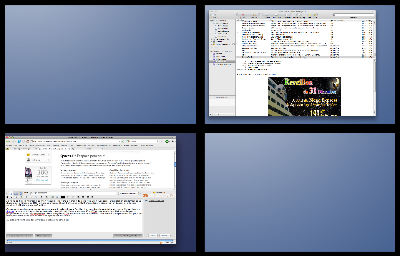
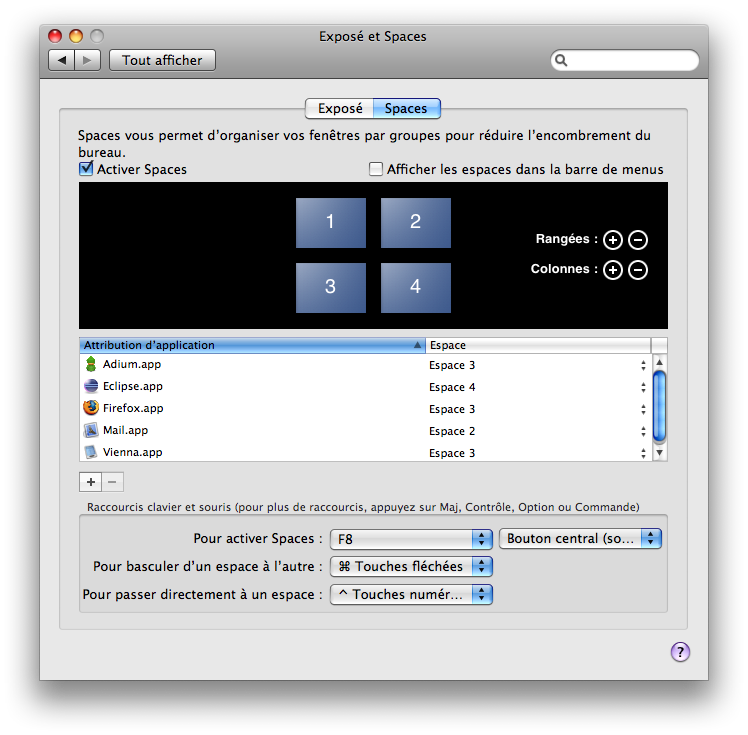
On se retrouve alors dans une nouvel environnement mais qui reste familier. J’ai commencé parconfigurer l’option Spaces permettant d’avoir à disposition des espaces (bureaux) de travail virtuel. Dans la version 10.4 (Tiger) cette fonction était assurée par un programme externe: VirtuaDesktop. Sur Leopard, cette fonction native va surêment devenir indispensable aux utilisateurs. On peut par exemple choisir dans quel espace une application va s’ouvrir:

ou bien avoir une vue des différents espaces (touche F8):

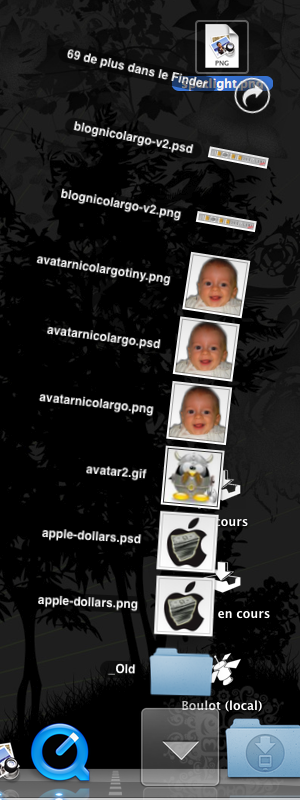
La première chose qui change est le bureau. La nouvelle barre de menu (Dock) passe en 3D et l’effet de transparence est des plus réussi. Lorsque l’on ajoute un répertoire dans cette barre de menu, il est maintenant possible de visualiser les fichiers contenus dans ce répertoire sous la forme d’une pile:

Vient ensuite la découverte du nouveau Finder (explorateur de fichier). De nombreuses améliorations sont proposées. On peut citer:

  • les dossiers réseaux (ou dossiers partager) sont visible directement depuis le finder. Ainsi, il est très simple d’aller chercher un fichier dans un répertoire SMB (sous un PC sous Windows) ou AFP (Mac).
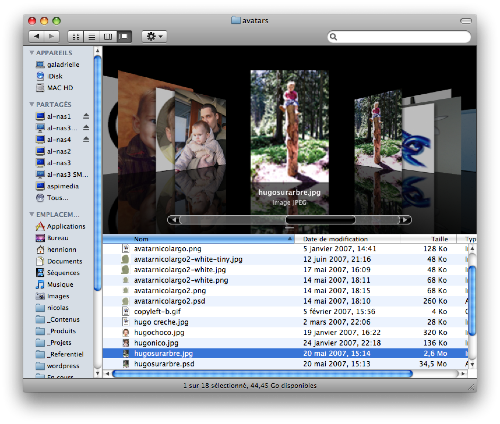
  • le mode de visualisation Cover Flow permettant de visionner vos fichiers sous la forme de vignette (comme dans iTunes). Cela peut paraitre un peu gadget… mais en fait, à l’utilisation, ce mode de navigation est assez pratique, surtout lorsque que vous parcourez des répertoires avec beaucoup de documents de type différents (images, videos, documents office…).

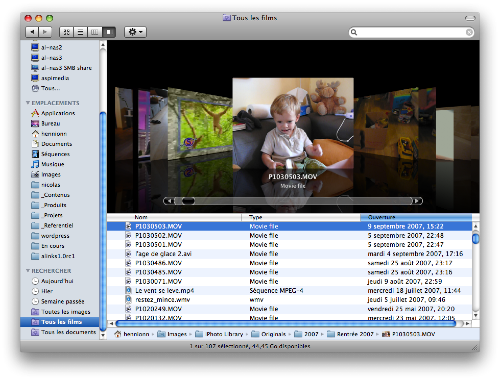
  • les dossiers intelligents font également leur apparition dans le Finder. On peut ainsi créer des dossiers virtuels indexant l’intégralité des disques. Quelques exemples sont fournis par défaut comme un répertoire contenant l’ensemble des videos.

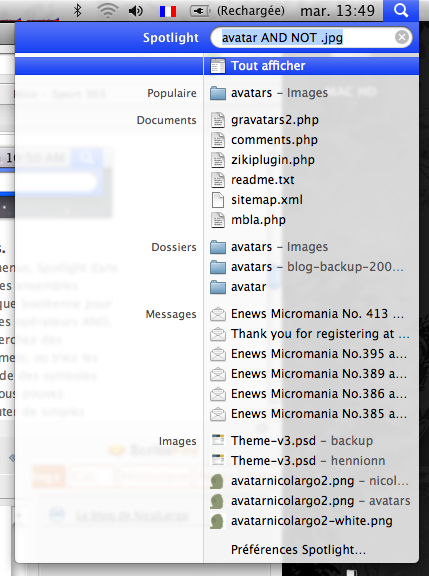
  • Spotlight, l’outil de recherche de fichiers, s’enrichit avec des fonctions de recherches plus complexes comme l’utilisation d’opérateurs AND, OR ou NOT. Par exemple pour trouver les images non JPG nommées avatar, il suffit de saisir:

  • la visualisation des fichiers « sans ouverture » est également possible avec la fonction Quicklook. La plupart des formats de fichiers est prise en compte.

L’application Mail profite également de nombreuses améliorations. La plus utile à mes yeux est l’intégration des fonctions Note (prendre des notes) et Tache (gestion des taches/actions) directement dans l’application. Autre fonction intéressante: il est possible de se servir de Mail comme lecteur RSS. Après un rapide test, je vais quand même continuer à utiliser Vienna qui me semble encore intouchable… Pour l’anecdote, il est maintenant possible de choisir un thème lors de la rédaction d’un mail.

Mes premières impressions sont bonnes, le système est stable, les nouvelles fonctions ne font pas gadget et apportent un plus à l’interface homme/machine. Si vous voulez avoir la listes des 300 nouvelles fonctions de Leopard, c’est par ici.

Catégories
Open-source Reseau

Upgrader Cacti en version 0.8.7d

Une nouvelle version de Cacti vient d’être publiée (version marquée 0.8.7d), les améliorations sont décrites ici. Voici donc un tutoriel pour mettre à jour votre Cacti dans cette nouvelle version.

Télécharger la dernière version de cacti sur le site Web:

# cd /tmp
# wget http://www.cacti.net/downloads/cacti-0.8.7d.tar.gz
# tar zxvf cacti-0.8.7d.tar.gz

Archiver l’ancienne version (le répertoire /usr/share est le répertoire racine de cacti sous Fedora, il peut changer sur d’autres distributions):

# cd /usr/share
# mv cacti cacti.old
# mv /tmp/cacti-0.8.7d .
# ln -s cacti-0.8.7d cacti

Il faut ensuite éditer le fichier ./cacti/include/config.php et reproduire la configuration de la base de donnée MySQL qui se trouve dans l’archive ./cacti.old/include/config.php ou ./cacti.old/include/db.php (selon les versions).

# vi ./cacti/include/config.php
$database_type = « mysql »;
$database_default = « cacti »;
$database_hostname = « localhost »;
$database_username = « cactiuser »;
$database_password = « cactiuser »;
$database_port = « 3306 »;

Il ne reste plus qu’a récupérer les archives RRA, les scripts et les ressources depuis l’ancienne version et changer les droits d’accès comme ils étaient sur l’ancienne version:

# cp cacti.old/rra/* cacti/rra/
# cp -u cacti.old/scripts/* cacti/scripts/
# cp -u -R cacti.old/resource/* cacti/resource/
# chown -R cactiuser cacti/rra/ cacti/log/

Enfin, vous pouvez vous rendre à l’URL suivante: (par exemple) http://localhost/cacti/

Catégories
Open-source Planet-libre Reseau

Surveiller son interface réseau avec Ntop

Ntop est une application disponible sous Unix (Linux, FreeBSD, Mac OS X) et Windows qui a pour but d’analyser en temps réel le trafic transitant par une interface réseau. Le résultat de cette analyse peut être consultée par une interface Web et un mode interactif. C’est un outil très utile pour les administrateurs réseaux ou les développeurs afin d’analyser tout problème concernant les flux IP.

Installation

Il est possible de compiler Ntop depuis les sources ou alors, plus simplement, d’installer un package pre-compilé.Par exemple sous Ubuntu:

# sudo apt-get install ntop


Lancement du daemon Ntop

Pour lancer Ntop, il faut saisir la commande suivante:

# sudo ntop -w 3000


On lance Ntop et on lui demande de créer un serveur Web sur le port 3000 (HTTP) pour afficher les résultats.Si vous avez plusieurs interfaces réseaux sur votre machine, vous pouvez utiliser l’option ‘-i interface‘ pour fixer l’interface à surveiller par Ntop.Pour changer le port utilisé par Ntop pour afficher son interface web: ‘-w port HTTP‘ ou ‘-W port HTTPS‘Pour la liste complète des options ‘man ntop‘…

Consultation des résultats

On lance un navigateur Web sur la machine ou l’on a lancé Ntop puis on entre l’URL suivante: http://localhost:3000. La page principale devrait s’afficher (qui correspond au menu Summary/Traffic).

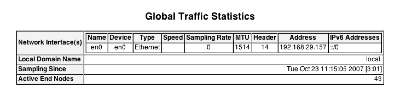
  • On y trouve, des statistiques globales sur l’interface réseau

  • des statistiques détaillées sur l’interface réseau
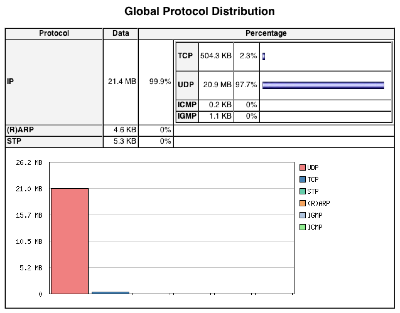
  • une répartition protocolaire (par exemple entre UDP/TCP/ICMP/IGMP)

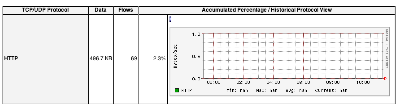
  • des graphes par type de trafic (par exemple un graphe sur le trafic HTTP)

  • un graphe résumant tout le trafic
  • et enfin la distribution par ports réseau (TCP et UDP)

En plus de cette page résumant les flux réseaux, il est possible d’avoir des informations beaucoup plus précises en se focalisant sur un protocole ou une machine. Par exemple, si vous observez un trafic broadcast ou multicast sur votre réseau, il suffit de se rendre dans le menu IP/Summary/Multicast de trier par le volume de donnée échangé (Data send) et de cliquer sur le nom de la machine. Une nouvelle page va s’afficher et vous pourrez analyser sur quel port (et donc quelle application) génère ce flux.

Note sur la sécurité

Ntop est un outil à utilisé de manière surveillé sur des réseaux à risque. En effet il est régulièrement attaqué car il proche des couches physiques (librairie de capture de flux) et qu’il fournie des informations sensibles. Je vous conseille donc de l’utiliser seulement en cas de besoin (et non pas en mode daemon avec l’option -d) et d’arrêter le processus Ntop après utilisation.

Catégories
Musique Web

Radiohead révolutionne le monde musical

Fan du groupe de Thom Yorke depuis de nombreuses années (on a pas fait mieux qu’un OK Computer ou qu’un Kid A…), je vous signale que le dernier album du groupe (Inrainbows) va révolutionner le monde de la musique. Je ne parle pas de la qualité du disque (j’attends de l’écouter plusieurs fois) mais du mode de distribution.

En effet, l’album n’est pas disponible dans les bacs des revendeurs classiques ou en lignes mais seulement sur un site Internet et pour une somme qui sera fixée par … l’acheteur ! Dans un deuxième temps, le disque sera disponible sous la forme d’un coffret « luxe » (pour la somme de 60 Euros). Il est donc tout à fait possible d’obtenir gratuitement (même si ce n’est pas la philo…) le dernier album de ce groupe mythique. Pour les amateurs, il suffit de cliquer sur l’image suivante pour aller sur le site de l’album:

Je serais curieux de savoir la somme moyenne donnée par les Internautes… et vous, combien serez vous prêt à donner ?

Catégories
Blog Open-source

Le ZikiPlugin WordPress passe en version 0.8

Je viens de mettre en ligne la version 0.8 du plugin ZikiPlugin. Pas de révolution, j’ai juste ajouté une fonction, demandée par des utilisateurs, pour afficher le nombre de fans et d’amis dans le widget. En voici un aperçu:

Bon test et j’attends vos retours et remarques…

Catégories
Blog

Resultats du Blog Action Day

Comme beaucoup, j’ai participé à cette journée d’action pour la planète.

Cette action a été un succès, jugez par vous même:

  • 20603 blogs ont participé
  • 23327 billets ont été écrits
  • pour 14631038 lecteurs

On peut également noter que le terme « Blog Action Day » a fini premier sur Technorati pour la journée du 15 octobre et qu’un bon nombre des TOP 100 ont participé à l’action:

* 3. Boing Boing
* 6. LifeHacker
* 8. Mashable
* 10. Daily Kos
* 16. Problogger
* 17. Treehugger
* 18. Official Google Blog
* 20. Read/Write/Web
* 32. GigaOm
* 33. DoshDosh
* 35. LifeHack.org
* 36. CopyBlogger
* 37. The Unofficial Apple Weblog (TUAW)
* 39. Valleywag
* 44. Telegraph Blogs
* 70. ZenHabits
* 86. Explore Vox
* 87. Download Squad
* 98. Pronet Advertising

Source: http://blogactionday.org/

Catégories
Open-source Reseau

Surveiller vos serveurs Linux avec Nagios et NRPE

Suite à l’introduction sur les greffons Nagios, voici une simple procédure pour mettre en place le monitoring de serveurs sous Linux (voir ce billet pour des serveurs BSD ou Mac OS X) à partir de Nagios en utilisant le plugin NRPE.

Sur votre serveur Nagios…

… il faut installer le plugin NRPE. Pour cela, le plus simple est de faire confiance à votre gestionnaire de paquets.

Sous Fedora, la commande suivante devrait suffire:

# sudo yum install nagios-plugins-nrpe

Sous Ubuntu/Debian:

# sudo apt-get install nagios-nrpe-plugin

Il faut également vérifier que la définition du plugin est bien présente dans le fichier de configuration des commandes (commands.cfg):


######
# NRPE
######

# ‘check_nrpe’ command definition
define command{
command_name check_nrpe
command_line $USER1$/check_nrpe -H $HOSTADDRESS$ -c $ARG1$
}

Sur votre serveur Linux à surveiller...

La procédure est un peu plus longue. Il faut d’abord installer le daemon NRPE et les plugins Nagios (qui vont être lancés localement par le daemon NRPE):

Sous Fedora:

# sudo yum install nrpe
# sudo yum install nagios-plugins-all

Sous Ubuntu/Debien:

# sudo apt-get install nagios-nrpe-server
# sudo apt-get install nagios-plugins

Puis éditer le fichier /etc/nagios/nrpe.cfg pour modifier la ligne suivante:


allowed_hosts = Mettre ici l’adresse IP de votre serveur Nagios

On automatise le lancement du daemon au démarrage du serveur avec la commande:

# chkconfig –add nrpe

On ajoute une règle pour autoriser le Firewall IPtable à laisser passer les requêtes NRPE (à adapter selon vos règles):

# iptables -I RH-Firewall-1-INPUT 10 -p tcp –dport 5666 -j ACCEPT
Attention il faut mettre deux – (- -) avant l’option dport

Il ne reste plus qu’à lancer le daemon:

Sous Fedora:

# service nrpe start

Sous Ubuntu/Debien:

# /etc/init.d/nagios-nrpe-server start

On teste la communication…

Pour tester que la communication entre le serveur Nagios et le serveur à surveiller se passe bien, il suffit de se rendre dans le répertoire des plugins (/usr/lib/nagios/plugins) de Nagios et de tester le plugin NRPE:

# ./check_nrpe -H Adresse_IP_du_serveur_Linux
NRPE v2.7

Si tout est OK, cette commande devrait renvoyer la version du daemon NRPE.

Vous pouvez tester directement les plugins avec la commande suivante (exemple donnée pour un check de la charge):

# ./check_nrpe -H Adresse_IP_du_serveur_Linux -c check_load

On configure Nagios…

La dernière étape consiste à modifier les fichiers de configuration de Nagios pour intégrer le monitoring du/des serveur Linux. Il faut dans un premier temps éditer votre fichier de configuration des hosts (hosts.cfg par défaut) et y ajouter votre machine Linux:

define host {
use generic-host
host_name linus
alias Ma machine Linux
address 192.168.0.7
}

Puis ajouter les services offerts par NRPE (dans le fichier services.cfg), quelques exemples:

# Charge CPU
define service{
use generic-service
host_name remotehost
service_description CPU Load
check_command check_nrpe!check_load
}

# Memoire
define service{
use generic-service
host_name remotehost
service_description Memory
check_command check_nrpe!check_mem
}

Pour ajouter des nouveaux plugins executable par NRPE, il faut éditer le fichier /etc/nagios/nrpe.cfg et ajouter une ligne par service:


command[check_disk]=/usr/lib/nagios/plugins/check_disk -w 20 -c 10 -p /dev/hda

Ne pas oublier de relancer le daemon quand on change le fichier de configuration (nrpe.cfg):

# service nrpe restart

Il est bien entendu possible d’écrire son propre plugin Nagios et de le faire exécuter par NRPE.
Catégories
Systeme

Mes widgets du moment

comme moi, les nouveaux utilisateurs Mac ont du être impressionnés par la gestion des widgets dans Mac OS X. En effet, ces derniers s’intègrent parfaitement au système et apportent un plus non négligeable aux applications.

Etant curieux de nature, j’essaye un bon nombre des widgets que je peux trouver sur la toile. Malgré cela il faut bien avuer que la grande majorité ne reste pas bien longtemps derrière mon F12… Voici donc mon bureau widgets du moment:

On peut y trouver:

  • Widget Refurb Apple: pour dénicher de bonnes affaires sur le site refurb d’Apple
  • Photo Drop: pour facilement créer un effet d’ombre autour d’une image par simple copier/coller
  • AccuWeather: la méteo à 5 jours
  • DashAnalytics: les statistiques de mon blog en live (depuis Google Analytics)
  • Wifi Widget: un détecteur d' »hotspots » Wifi
  • MAMP widget: un petit plugin inclue dans le package MAMP pour lancer un serveur apache/php et mysql
  • iStat pro: LE widget pour avoir des informations sur votre Mac

Et vous, quels sont vos plugins indispensables à vos yeux ? Partager vos expériences, le blog est fait pour ça 😉

Catégories
Blog Web

Blog Action Day – Deux sites

Bloggers Unite - Blog Action Day
Et oui, après des mois d’attente, c’est enfin le jour J pour le Blog Action Day. Ma modeste participation à cette grande journée pour la planète et la blogosphére se fera par la présentation de deux sites originaux.

Blackle

Ce site est un « hook » de Google. Il propose de remplacer le fameux fond blanc de la page de recherche de Google par un fond noir moins consommateur d’électricité. En effet, les créateurs de ce site parte sur le principe que nos chers écrans consomme plus d’énergie pour afficher un pixel blanc qu’un pixel noir. Je laisse les spécialiste débattre de la question mais je trouve quand même l’idée simple et originale.

A l’heure actuelle plus de 240.000 KWatts ont été économisés.

KlaxonneMoi

J’habite dans le sud est de la France, dans cette belle région qu’est la Cote d’Azur. Je vois de plus en plus de personnes roulant en ville avec des gros 4×4 (pas des Panda ;)). Je ne sais pas vous mais moi cela me met hors de moi.

Le site KlaxonneMoi propose donc un concept intéressan: une lute acharné avec comme arme votre Klaxon ! Il est même possible de commander des autocollants à mettre sur ces 4×4 que vous voyez en ville.

Klaxonnemoi