Catégories
Open-source Systeme

Redémarrer automatiquement un processus

Flickr Photo Download_ Shells.jpg

Certaines processus système sont plus sensibles que d’autres. Par exemple, dans le cas de l’administration d’un serveur distant, le processus SSHD est à protéger avant tout.

Voici donc le petit script que j’utilise sur mes serveurs pour relancer le daemon sshd au cas ou se dernier s’arrête (suite à un bug ou à une fausse manipulation d’un opérateur). Ce script shell est bien sûr adaptable pour d’autres processus.

#!/bin/sh

# /usr/local/bin/sshd_wrapper.sh

PROCESS_NAME=sshd

PROCESS_COMMAND=’ /usr/local/sbin/sshd’

ps auxw | grep -v grep | grep $PROCESS_NAME > /dev/null || $PROCESS_COMMAND

On rends alors ce script exécutable seulement par l’utilisateur qui doit lancer le processus.

chmod 700 /usr/local/bin/sshd_wrapper.sh

Puis on demande au système d’exécuter ce script toute les minutes:

crontab -e

* * * * * /usr/local/thales/bin/sshd_wrapper.sh > /dev/null 2>&1

et hop…

Catégories
Open-source

Actualité open-source de la semaine #33

L’actualité open-source de la semaine…

L’image de la semaine

google-chrome-screenshot.jpg
Google Chrome, le buzz qui fait pschitt ?

Tout le monde en parle, sauf moi…

L’actualité du libre et de l’open source en vrac:

Autres choses ?

Catégories
Open-source Reseau Systeme

Installation de Zenoss sous GNU/Linux

Tout comme Nagios, Zenoss est un outil de supervision open-source gratuit (il existe une version commerciale comportant plus d’options). Il se base sur une application Web qui va surveiler les noeuds de votre réseau et générer des rapports si chers aux yeux des décideurs informatiques…

Nous allons, dans ce premier billet, voir comment installer Zenoss Core (c’est à dire la version open-source sous licence GPL) sur une distribution GNU/Linux Fedora.

Catégories
Open-source

Résultats des open-source awards 2008

Le magazine américain InfoWorld a publier cet été le résultat de son concours des meilleurs logiciels réseau open-source pour l’année 2008.

Image 1.png

Pas de grosse surprise dans les applications récompensées cette année:

  • Asterisk: l’application de téléphonie sur IP
  • AWStats: pour l’analyse et la génération de rapport sur les logs de vos serveurs Web, FTP, Proxy
  • InSSider: un outil pour l’analyse des réseaux Wifi dont le seul défaut est d’être seulement disponible sous Windows…
  • Nagios: vous savez tout le bien que je pense de cette application de supervision réseau
  • NDISWrapper: n’est pas une application à part entière mais une couche logicielle permettant de faire fonctionner n’importe quel driver Wifi Windows sous Linux
  • Vyatta: est une distribution Linux « customisée » pour concurrencer les IOS Cisco
  • Wireshark: un logiciel de capture et d’analyse réseau, indispensable pour tout administrateur réseau
  • Zenoss Core: la seule véritable découverte pour moi dans ce classement. C’est un outil de supervision de votre système d’information. Au vu des screenshots, il a l’air très complet (table/liste des équipements, graphe de type MRTG, intégration avec Google maps…). J’y reviendrai bientôt dans ce blog

Vous pensez quoi de cette sélection ? des oublies ?

Catégories
Open-source

Actualité open-source de la semaine #32

L’actualité open-source de la semaine…

L’image de la semaine

VideoLAN - Free and Open Source software and video streaming solutions for every OS!.jpg
VLC media player (0.9.2) dernière ligne droite vers la version 1.0 !

Tout le monde en parle, sauf moi…

L’actualité du libre et de l’open source en vrac:

Autres choses ?

Catégories
Open-source Systeme

Configuration de la pile IP Ubuntu en ligne de commande

Un petit mémo à usage général pour tout ceux qui, comme moi, ont besoin de configurer à distance via SSH (c’est à dire en ligne de commande) la pile IP d’une distribution Ubuntu (la procédure doit normalement être la même sous Debian).

Configuration de l’adresse IP, masque et passerelle

On commence par configurer le ou les interfaces réseau via le fichier /etc/network/interfaces.

La structure est simple, voici un exemple:

# Configuration de l’adresse de loopback

auto lo

iface lo inet loopback

# Interface coté Internet (en DHCP)

auto eth0

iface eth0 inet dhcp

# Interface coté LAN (statique)

auto eth1

iface eth1 inet static

address 192.168.1.1

netmask 255.255.255.0

gateway 192.168.1.254

Configuration des serveurs DNS

Si vous n’utilisez pas la configuration de vos serveurs DNS par DHCP, vous pouvez passer par le fichier /etc/resolv.conf. Ce dernier permet de configurer le nom du domaine et l’adresse des serveurs DNS.

search monbeaudomaine.com

nameserver 192.168.1.1

nameserver 208.67.219.99

On applique la configuration du réseau

/etc/init.d/networking restart

Voili, fin du pense bête…

Catégories
Open-source Systeme

Installation de VLC media player 0.9.2 sous Ubuntu

Pas encore disponible dans les repos Ubuntu, voici la procédure à suivre si vous voulez installer la dernière version de VLC media player sur votre PC Ubuntu (Hardy).

Installation de VLC media player 0.9.2 sous Ubuntu Hardy

Si nécessaire, on commence par dés-installer la précédente version en utilisant la commande suivante:

# sudo apt-get remove vlc

On doit ensuite ajouter une nouvelle entrée dans les repos. Pour cela, on clique sur « Système / Administration / Sources de logiciels ». On va dans l’onglet « Logiciels de tierces partie », puis on clique sur le bouton « Ajouter… ». On entre enfin la ligne suivante:

deb http://ppa.launchpad.net/c-korn/ubuntu hardy main

On ferme ensuite la fenêtre en cliquant sur le bouton « Fermer ».

On installe la dernière version avec la ligne suivante:

# sudo apt-get install vlc

Test de VLC media player

On lance le logiciel par le menu « Applications / Son et vidéo / Lecteur multimédia VLC ».

vlc092.jpg

et hop…

Source du billet: Tombuntu.com

Catégories
Open-source Web

Screencast facile avec VLC media player

Dans les nouvelles fonctions présentes dans VLC media player 0.9.2, on peut noter la possibilité d’utiliser l’écran comme source de périphérique de capture (testé sous Linux et Mac, à voir sous Windows) . Un bon moyen de faire à moindre frais des screencast facile encoder en OGG/Theora…

Heu c’est quoi un screencast ?

Bonne question… Heureusement, Wikipedia est notre ami

Un screencast (aussi appelé capture vidéo de l’écran) est un enregistrement vidéo d’un écran d’ordinateur accompagné la plupart du temps d’une narration audio. Bien que le terme screencast ait été défini par Jon Udell en 2004, des outils permettant de faire une capture vidéo de l’écran existaient déjà en 1993 comme par exemple le logiciel Lotus ScreenCam. Les principaux inconvénients de ces anciens outils étaient la taille importante des fichiers qu’ils produisaient et leurs fonctionnalités assez limitées. Les produits les plus récents gèrent des formats de fichier de taille plus restreinte comme le Flash et possèdent des fonctionnalités plus élaborées comme le suivi du pointeur de la souris, et la narration audio.

De la même façon qu’une capture d’écran (screenshot) peut être vu comme une photo de ce que l’utilisateur voit à l’écran, la capture vidéo (screencast) peut être assimilé à un film de ce que l’utilisateur voit à l’écran.

Comment faire un screencast avec VLC media player ?

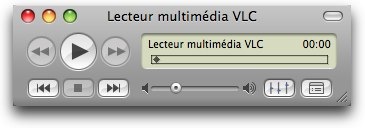
C’est très simple, il faut dans un premier temps lancer VLC media player (version 0.9.2 ou supérieure).
Lecteur multimédia VLC.jpg

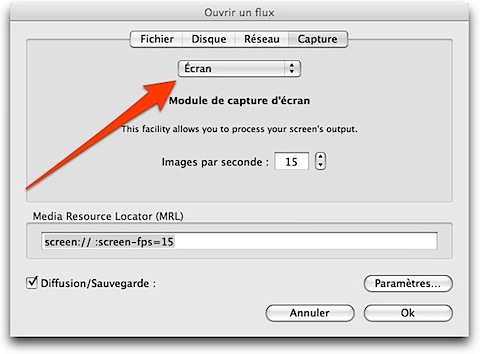
Puis aller dans le menu Fichier / Ouvrir un périphérique de capture et sélectionner « Ecran » dans la liste.
Ouvrir un flux.jpg

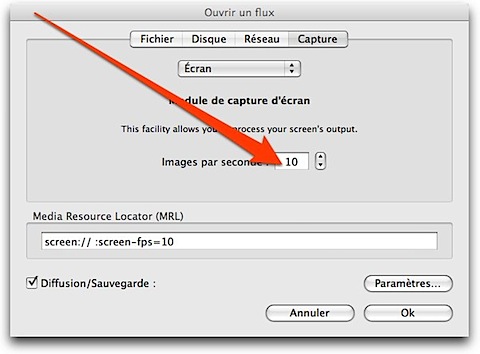
Configurer le « frame rate » (nombre d’image par seconde) à adapter selon vos besoins. Attention plus celui-ci est élevé plus votre fichier vidéo sera gros.

Ouvrir un flux-1.jpg

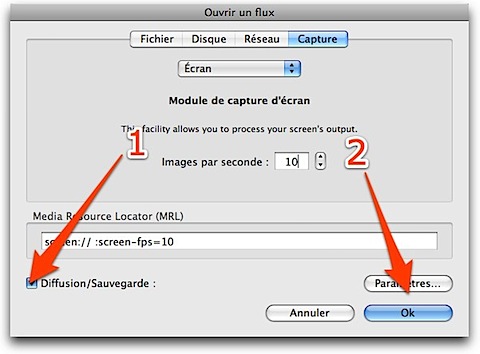
Enfin on active le radio bouton « Diffusion/Sauvegarde » (1) et on passe à la configuration en cliquant sur le bouton « Paramètres » (2).
Ouvrir un flux-2.jpg

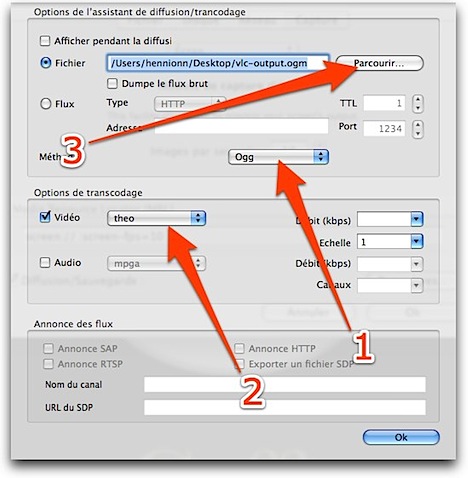
C’est dans cet écran que l’on va définir le fichier dans lequel le screencast sera stocké. On sélectionne d’abord le type de conteneur en sélectionnant Ogg (par exemple) dans le champ méthode. Puis on sélectionne le codec Theo dans l’option de transcodage vidéo. Enfin on sélectionne l’emplacement du fichier de sortie.
VLC.jpg

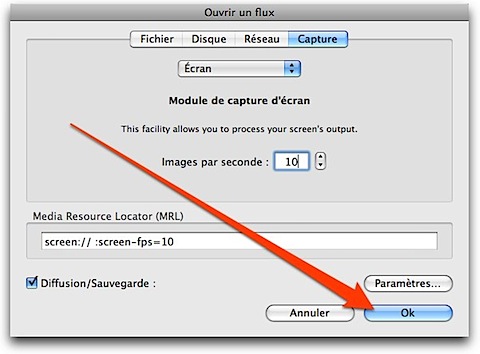
Le début du screencast démarre dès que l’on clique sur le bouton « Ok » suivant:
Ouvrir un flux-3.jpg

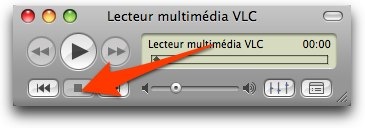
A la fin de votre screencast, il faut cliquer sur le bouton « Stop » pour arrêter la capture.

Lecteur multimédia VLC 2.jpg

Exemple de screencast

Voici un exemple de screencast.

VLC media player screencast

Quelques options complémentaires

Il est possible d’ajouter des options en modifiant la ligne de commande (ou la ligne Media Resource Localtor MRL).

–screen-caching <Entier>: Taille du cache pour les captures d’écran, en millisecondes.

–screen-fps <Flottant>: Débit d’images pour la capture.

–screen-top <Entier>: Ordonnée du sous-écran en haut à gauche.

–screen-left <Entier>: Abscisse du sous-écran en haut à gauche.

–screen-width <Entier>: Largeur du sous-écran

–screen-height <Entier>: Hauteur du sous-écran

–screen-follow-mouse, –no-screen-follow-mouse: Suivre la souris lors de la capture d’une partie de l’écran.

A vos screencast !

Catégories
Open-source

Sortie de VLC media player 0.9.2

Enfin !

C’est le premier mot qui me vient à l’esprit suite à la sortie du seul et unique couteau suisse de la lecture de vidéos sous vos ordinateurs. Il a fallu de nombreux mois de gestation que sorte la nouvelle monture stable de VLC, j’ai nommé la version 0.9.2 !

Lecteur multimédia VLC.jpg

Il n’y a qu’a voir la fréquence des téléchargements depuis la publication de cette nouvelle version (plus de 6 téléchargements par seconde) pour voir l’engouement du public pour ce superbe logiciel open-source (GPL 2.0).

Au chapitre des nouveautés (la liste complète se trouve ici) que je trouve intéressantes:

  • une nouvelle interface pour les OS Windows et Linux
  • accès direct aux URL des sites Youtubes, DailyMotion…
  • support de Last.fm
  • de nouveaux codecs, filtres…
  • et surtout: le support des webcams iSign iSight dans la version Mac OS X (via device qtcapture) !!!!

Vive Videolan !

Catégories
Open-source

Actualité open-source de la semaine #31

L’actualité open-source de la semaine…

L’image de la semaine

hivision-portable-nb0700.jpg
C’est en Chine et on ne peut pas dire que ce soit un canon de beauté…

Tout le monde en parle, sauf moi…

L’actualité du libre et de l’open source en vrac:

Autres choses ?