Catégories
Blog

Migration du blog en WordPress 2.5

Je viens de migrer mon blog dans la version 2.5 de WordPress, deux raisons mon fait changer d’avis par rapport à mon dernier billet sur le sujet.

Image 1.png

La première est que le plugin PopularContest marche suite à l’application du patch suivant:

Modification de la ligne 59 du plugin dans sa version 1.3b3:

remplacer require(’../../wp-blog-header.php’);

par require(’../wp-blog-header.php’);

La seconde est encore un plugin « Subscribe to comments » qui marche finalement correctement dans la version 2.5 stable de WordPress.

Pour info, la migration c’est passé sans aucun problème, juste une coupure de service de quelques minutes pendant le transfert FTP. Comme quoi quand on prépare les choses, cela ce passe bien 😉

Catégories
Web

Applenews: 1 an déjà et des cadeaux à gagner !

J’en avait parlé le 4 mai 2007, AppleNews était présentée comme le « dig-like » d’Apple. Un an après, le projet est en pleine croissance sous l’impulsion constante de Kaviar qui ne ménage pas ses efforts.

images.jpeg

Pour fêter l’événement, un concours est organisé permettant de gagner de bien beaux lots (notamment des iPods Shuffle !).

Au delà de çà, je vous recommande ce site qui vient de lancer une Web radio fort intéressante (désolé Kaviar mais je n’ai pas trop le temps d’y participer pour l’instant…).

Catégories
Blog

WordPress débarque en version 2.5

Comme prévu, WordPress passe en version 2.5 (version finale). WordPress.org (le site) en profite pour faire peau neuve.

wordpresslogo.png

Si vous souhaitez migrer vers cette dernière version, j’ai écrit quelques billets qui pourraient vous intéresser:

Pour télécharger la dernière version, c’est par ici.

Catégories
Open-source

Actualité open-source de la semaine #11

L’actualité de la semaine, tout le monde en a parlé, sauf moi… :

actualite.jpg

Autres choses ?

Catégories
Blog

Nouvelle version 1.3 pour le thème WP Largo

Je viens de mettre en ligne la dernière version du thème WordPress utilisé sur ce blog. Les principale nouveautés sont:

  • amélioration de l’ergonomie générale (couleurs, fontes)
  • structure du fichier CSS plus lisible
  • compatibilité avec WordPress 2.5 (notamment avec une prise en charge native des avatars)
  • possibilité d’avoir une sidebar à 1 ou 2 colonnes.

Pour plus d’informations, vous pouvez consulter la page du thème.

Pour télécharger le thème Largo en version 1.3 c’est par ici.


Le blog de Nicolargo-1.jpg

Pour rappel, ce thème est distribué sous licence libre CC.

Catégories
Blog Web

Petites anecdotes pour geeks…

The Daily WTF est un blog US racontant avec humour des histoires vraies se déroulant dans le milieu de l’informatique. Ce sites dédiés aux Geek et Geekettes est maintenant disponible dans une version Française.

Image 1.png

Un petit exemple ?

captcha.jpg

Bonne découverte.

Catégories
Blog

Le juste prix des bannières publicitaires

you-ad-here-1.jpg

Je viens de tomber sur cet article chez ProBlogger qui propose une méthode assez simple pour définir le prix des espaces publicitaires sur les blogs. Il se focalise dans un premier temps sur le très à la mode format 125×125 (on en parle d’ailleurs ici et ).

Pour faire simple et en se basant sur les statistiques des blogs US (donc pas forcement adaptable chez nous), il se base sur un CPM de $1.5, c’est à dire $1.5 pour 1000 pages affichées.

Exemple pour mon blog:
50.000 pages vues par mois
50*1.5 = $75 (48€) pour une bannière 125×125

Ce calcul ne me semble pas déconnant (bien qu’un peut élevé) par rapport au prix que l’on peut trouver en passant par des régies publicitaires.

Comme vous le savez (ou pas…), j’ai mis en location deux espaces publicitaires format 125×125 sur mon blog la semaine dernière. Après quelques mails les deux espaces sont réservés (le premier pour 3 mois et le second pour 1 mois). Pour démarrer j’ai fixé un prix de vente de 20€ par mois. J’ai pour but de faire tendre ce prix vers les 40€.

Ou en êtes vous de la monétisation de votre blog ? Pensez vous mettre en vente directement des format 125×125 (en attendant que les régies proposent ce formats) ?

Catégories
Open-source Reseau

Des cartes réseaux comme chez Free

Vous êtes admiratifs des cartes réseaux proposées sur le site de l’opérateur pour afficher en temps (presque) réel l’état de leurs liaisons ? Vous voulez faire la même chose chez vous ? Alors ce tutorial est fait pour vous…

Nous allons pour cela utiliser le logiciel open-source WeatherMap4RRD. Ce dernier peut produire des cartes de ce type:

cartefree.png

Vous avez besoin de quoi:

  • d’un logiciel permettant de produire des fichiers RRD (par exemple MRTG ou CACTI). Ces fichiers servirons de sources pour la production de la carte.
  • d’une carte de votre infrastructure (par exemple une carte de France ou de votre bâtiment) au format PNG mais n’est pas obligatoire…
  • d’un système d’exploitation de type Linux ou Windows avec un Apache/PHP correctement configuré.
  • de ce tutorial…

Installation de WeatherMap4RRD

La dernière version (1.2) date de décembre 2005 et elle est téléchargeable à cette adresse. Il existe deux versions: une version Perl (à lancer automatiquement par crontab et qui génère la carte sous la forme d’un fichier) et une version PHP qui génère directement une page HTML avec la carte. J’ai choisi pour ce tutorial d’installer cette deuxième version (le Linux magazine de mars 2008 parle de la version Perl).

# wget http://weathermap4rrd.tropicalex.net/get_file.php?id=19&path=/code&filename=weathermap4rrd-php-1.2final.tgz

# tar zxvf weathermap4rrd-php-1.2final.tgz
# cp -R weathermap4rrd-php-1.2final /var/www/html/weathermap4rrd
(remplacer /var/www/html/ par la racine de votre serveur Web)

En pointant un navigateur Web vers l’adresse de votre serveur vous devriez voir une carte par défaut.

http://localhost/weathermap4rrd

Si vous rencontrez l’erreur suivant:

WeatherMap4RRD 1.2 : An error occured : file /weathermap.conf not found. You should check that /weathermap.conf file exists.

Il est fort possible que cela vienne du fait que le script PHP n’arrive pas à trouver le fichier weathermap.conf dans votre arborescence de fichier. Le plus simple est alors de le passer un paramètre au script PHP:

http://localhost/weathermap4rrd/index.php?config=/var/www/html/weathermap4rrd/weathermap.conf

Configuration de WeatherMap4RRD

Il faut éditer le fichier weathermap.conf avec votre éditeur de texte favori.

La première chose à faire est de déclarer le nom de l’image de fond (si vous n’en avez pas, commentez la ligne avec un #). Il faut préciser au script la taille de l’image (comme si il ne pouvait pas le faire tout seul…)

BACKGROUND macarte.png

HEIGHT 800

WIDTH 421

On continue en fixant la taille de la fonte (valeur de 1 à 5), personnellement, je trouve que 1 est une bonne valeur pour la lisibilité.

FONT 1

Ensuite on fixe la position et les caractéristiques de la légende.

LEGENDPOS 500 380

LEGENDSTYLE line

Ensuite on fixe la position et les caractéristiques du titre de la cartee

TITLE « Ma carte à moi »

TITLEPOS 0 1

TITLEBACKGROUND 255 255 255

TITLEFOREGROUND 0 0 0

On doit ensuite configurer l’emplacement des fichiers HTML et PNG générés par le script (attention, le répertoire doit être en lecture/écriture pour l’utilisateur apache):

OUTPUTFILE /var/www/html/weathermap4rrd/weathermap.png

HTMLFILE /var/www/html/weathermap4rrd/weathermap.html

On entre enfin dans le vif du sujet en définissant les noeuds de notre réseau et les liaisons entre ces noeuds.

NODE PointA
POSITION 300 300
LABELTYPE round

NODE PointB
POSITION 550 75
LABELTYPE round

LINK A-B
NODES PointA – PointB
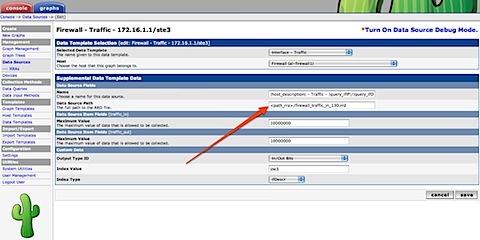
TARGET /usr/share/cacti/rra/firewall_traffic_in_130.rrd
INPOS 2
OUTPOS 1
UNIT bytes
BANDWIDTH 2000 4000
DISPLAYVALUE 1

La principale difficulté est de trouver l’emplacement du fichier RRD correspondant à cette liaison. Sous Cacti, le plus simple est d’aller dans le menu « Data sources » de la console d’administration, d’aller dans les détails de la liaison et de regarder le nom du fichier RRD.

Cacti.jpg

Une fois le fichier de configuration sauvegardé, votre nouvelle carte devrait s’afficher sans aucun problème !

Si vous avez besoin d’aller plus loin dans la configuration, je vous conseille cette lecture sur le site officiel (en Anglais).

Catégories
Blog

Préparer votre migration vers WordPress 2.5 #3

La sortie définitive de WordPress en version 2.5 ne devrait plus tarder. En effet la RC1 est maintenant disponible depuis le 18 mars et il est grand temps de se préparer à la migration de votre blog vers cette nouvelle version. Ce troisième article de la série va nous permettre de peaufiner cette migration pour qu’elle se passe avec le minimum de stress…

Et si on jouait dans un bac à sable…

Rien de mieux pour se détendre… un « bac à sable » local est la reproduction exacte de l’environnement de votre hébergeur sur votre PC. Il va nous permettre de faire les tests de migration dans un environnement isolée sans aucun impact pour vos lecteurs.

Pour cela, il faut installer sur votre machine préférée, la suite *AMP:

  • Apache
  • MySQL
  • PHP

Quelques liens à consulter selon votre système d’exploitation:

  • pour Mac OS X (MAMP), vous pouvez suivre ce tutoriel
  • pour Linux (LAMP), c’est par ici
  • et pour les Windowsiens (WAMP), c’est par

A la fin de cette première étape, vous devriez donc avoir un serveur Web près à accueillir WordPress 2.5.

Installation de WordPress 2.5

Pour cela, direction le site officiel en Français: tout y est !

Je ne vais pas faire un copier coller de la procédure d’installation. Je vous laisse donc installer et configurer la bête avant de passer au chapitre suivant.

A la fin de l’installation, vous devriez avoir un blog WordPress 2.5 vierge, prêt pour nos tests.

Importation de votre blog

Cette étape va nous permettre de récupérer le contenu de la base de donnée de votre blog existant (qui contient tout vos chers billets) et de l’importer dans notre tout nouveau « bac à sable ».

Pour cela, il faut se rendre dans la section « Manage/Export » de votre blog actuel et cliquer sur le bouton « Export ». Cette fonction permet d’exporter vos billets dans un fichier WXR (dérivée de XML).

Image 1.png

Sauvegarder le fichier sur votre disque dur.

Il faut ensuite se rendre dans le « Manage/Import » du WordPress 2.5 local et cliquer sur le lien « WordPress ». Il faut alors sélectionner en entrée le fichier WXR générée préalablement et enfin cliquer sur le bouton « Upload file and import ».

Image 1.png

Test de votre blog dans la nouvelle version de WordPress

Votre WordPress 2.5 installé et votre blog importé, il est temps de tester votre thème dans cette nouvelle version. Après avoir copié ce dernier dans le le sous répertoire « wp-content/themes », il faut l’activer le menu « Design/Themes ».

Une fois votre thème validée, il faut s’attaquer aux (trop) nombreux plugins activés sur votre blog. Il faut donc faire une copie de ces plugins dans le répertoire « wp-content/plugins » de WordPress. Avant toutes choses, je vous conseille fortement de profiter de cette migration pour faire le ménage dans vos plugins.

Les questions à se poser sont les suivantes:

  • ce plugin est-il utile ?
    fleche_grise_droite.gif si la réponse est non, il ne reste plus qu’à le supprimer…
  • est ce que la fonction de ce plugin n’est pas prise en charge par la nouvelle version de WordPress ? Voir un exemple ici
    fleche_grise_droite.gif si la réponse est oui, il ne reste plus qu’à le supprimer…
  • ce plugin est-il à jour ?
    fleche_grise_droite.gif si la réponse est non, il vaut mieux télécharger et installer la dernière version qui à beaucoup plus de chance de fonctionner avec la dernière version de WordPress

Les modifications que j’ai eu à faire

WordPress 2.5 intègre en standard la gestion des Gravatars avec la nouvelle fonction get_avatar. (j’ai donc désactivé le plugin MBLA) J’ai seulement eu à ajouter la classe suivante dans ma feuille de style pour rétablir l’alignement à droite (l’alignement par défaut est à gauche).

.avatar {
float: right;
}

Liste des plugins incompatibles:

Après ces quelques étapes, vous avez donc un blog validé pour WordPress 2.5. Lors de la migration chez votre hébergeur, il faudra penser à désactiver les plugins non compatible et, si nécessaire, mettre à jour votre thème.
Si quelqu’un à une idée pour remplacer les deux plugins qui me pose problème (« Popularity Contes »t et « Subscribe To Comments »), je suis preneur !

Catégories
Open-source

Actualité open-source de la semaine #10

L’actualité de la semaine, tout le monde en a parlé, sauf moi… :

actualite.jpg

  • NeoOffice, la suite office basée sur OpenOffice et optimisée pour Mac OS X débarque en version 2.2.3
  • … pendant que de son coté OpenOffice prépare la sortie bêta de la version 3.
  • Un concours de hacking multi-os (Mac / Linux / Windows)… à suivre ici.
  • M6-Replay, voilà une bonne idée… seulement compatible Windows (comment ça c’est moins drôle…)

Autres choses ?