Catégories
Blog

Liste de mes plugins WordPress

Avec un peu de recul et d’utilisation, voici la liste des plugins WordPress que j’utilise sur le blog.

Askimet: TOP « LE » bloqueur de Spam. Simple, efficace, pas besoin d’aller chercher plus loin. Je l’ai installé lors de la migration de mon blog iau début du mois de mars et depuis environ 1000 spams on été bloqués.

Category Manager: Très utile lors de ma migration de Blogger vers WordPress. Ce plugin m’a permis de transformé et modifier mes categories.

Category Tagging: C’est avec ce plugins que j’affiche mon nuage de tag dans mon menu de droite.

Feedburner Feed Replacement: TOP Plugin indispensable si vous souhaitez utiliser Feedburner comme diffuseyr de flux RSS. Il permet de redirgier automatiquement vos adresses de flux RSS vers Feedburner.

Google Analyticator: Si comme moi vous utilisez (entre autres…) Google Analytics pour les statistiques de votre blog, ce plugin faciletera l’insertion du code (script) dans vos pages.

Google Sitemaps: TOP Pour un bon réferencement sous Google, il faut absolument avoir un fichier sitemap (XML) à jour. Ce plugin s’occupe de générer ce fichier pour vous.

Post to PDF: Il porte bien son nom. Il permet d’exporter vos articles au format PDF.

Secure and Accessible PHP Contact Form: Permet l’insertion d’une page contact dans votre blog.

SEO Title Tag: Si vous utilisé UltimateTagWarrior pour la gestion de vos tags. SEO Title Tag permet de modifier le code META de vos pages Web pour en optimiser le référencement dans les moteurs de recherche.

Sidebar Widgets: TOP Permet la gestion de « Widgets » dans votre blog.

Sociable: Permet l’insertion simplifiée de lien vers les sites de type social bookmarkink (digg, scoopeo…).

Subscribe To Comments: Très utile pour les lecteurs qui donnent leur avis sur le blog. Ce plugin leur permet de recevoir une notification par mail quand un nouveau message apparait.

Top Posts by Category: Permet l’affichage du classement des articles (global ou par categorie).

Ultimate Tag Warrior: TOP Indispensable à mes yeux. Permet d’affecter des tags aux articles.

Voila pour l’instant. Si je suis passé à coté de plugins indispensables merci de me prévenir 😉

Catégories
Blog Reseau

Tester la vitesse de chargement de votre blog

Un site intéressant que je viens de découvrir: http://webwait.com.

Celui-ci permet de calculer le temps de chargement de votre blog (ou site internet) vu par l’utilisateur.
Il suffit de saisir l’URL du site à tester et d’attendre quelques secondes.

Par exemple, le résultat pour le Blog de Nicolargo est:

C’est donc un outil de plus à mettre dans la besace de chaque Blogmaster. très utilite lors de l’installation de nouveaux thèmes/plugins pour voir l’impact sur le temps de chargement.

En se basant sur la liste des blogueurs les plus « influants » (basée sur l’indice Technorati), voici les temps de chargement correspondant:

Loic Le Meur blog FR: 41 secondes.
Pointblog.com le magazine du blogging: 6 secondes.
TechCrunch en français: 7 secondes.
Journal d’un avocat: 15 secondes.
Blog à la ciboulette: 22 secondes.
Clea cuisine: 18 secondes.
FredCavazza.net: 27 secondes.
Standblog Tristan Nitot: 6 secondes.
Presse citron: 18 secondes.
InternetActu.net: 23 secondes.

Je trouve la moyenne de ces temps un peu long pour le chargement de site dont le but est de lire rapidement une information.

Catégories
Blog

Nouveaux groupes dans Blogasty

Je viens de créer deux nouveaux groupes dans Blogasty: le premier sur les blog Français et le second sur l’open-source.

Si vous êtes heureux membres de Blogasty, il faut se rendre ici et pour l’inscription. Pour les autres il faut attendre une invitation. Si j’en obtiens quelques-unes je les mettrais dispo sur le blog.

Catégories
Blog

phpMyVisites: deuxième impression…

« Il n’y a que les imbéciles qui ne changent pas d’avis… ».

Lors d’un premier post, j’avais émis certaines réserves sur la qualité du logiciel phpMyVisites, avec un peu de recul et de configuration, je reviens sur certains des points que j’avais critiqué.

Le premier et non des moindre est que je ne trouvais pas cet outil adapté à l’analyse des logs d’un blog. En effet, par defaut, phpMyVisites regroupe les fichiers par répertoire, on ne peut donc pas simplement trouver l’information sur le classement des consultations des articles. Pour résoudre se problème, il faut, comme me la signalé Pascal (merci à lui), modifier le code HTML à insérer dans les pages Web et remplacer:

var pagename =  »;
par
var pagename = document.title;

On arrive donc à des statistiques plus lisible pour un blog:

phpmv-statsok.pngMon deuxième griefs, concernait le design de l’interface Web. Sur ce dernier point je ne reviens qu’en partie sur mon premier avis. En effet, même si l’interface Web est bien organisée (on retouve les informations nécessaires assez facilement dans les menus), je trouve toujours le design et les graphiques assez moche. De plus certaines règles élémentaires ne sont pas respectées (comme le fait de devoir « scroller » pour retouver le menu).
Pour conclure, phpMyVisites est un bon outil, mais des améliorations sont nécessaires pour en faire une application incontournable.

Catégories
Reseau

Test de bande passante sur les réseaux Wifi

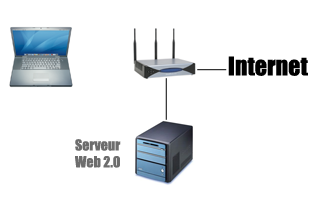
Le but de ce post est de tester le débit réel (pas celui inscrit sur l’emballage) des réseaux Wifi. Nous allons pour cela utiliser le logiciel Iperf dont vous pouvez trouver un tutoriel ici.

Pour effectuer ce test il faut:

  • un PC (PC°1) branché en direct (par cable Ethernet) à votre borne Wifi (ou à votre box).
  • un autre PC (PC°2) disposant d’une interface Wifi. Le plus simple étant que ce PC soit protable pour faciliter les tests.
  • une borne Wifi (ou une box) correctement configurée.

Voici un exemple de configuration:

Installation de Iperf

La première chose à faire est d’installer Iperf sur les deux PC (voir le tuto pour plus d’informations).

Test de référence sans le Wifi

C’est le test de référence sans Wifi.

Voici la configuration du test:
PC°1: Branché directement par un câble Ethernet à la borne Wifi.
PC°2: Branché directement par un câble Ethernet à la borne Wifi.

Et le test à effectuer:

TEST°1:

Sur le PC°1:
# iperf -s
------------------------------------------------------------
Client connecting to al-firewall1, TCP port 5001
TCP window size: 65.0 KByte (default)
------------------------------------------------------------
[ 3] local 192.168.1.2 port 50953 connected with 192.168.1.1 port 5001
[ ID] Interval Transfer Bandwidth
[ 3] 0.0-10.0 sec 66.7 MBytes 55.8 Mbits/sec

Sur le PC°2:
# iperf -c
------------------------------------------------------------
Server listening on TCP port 5001
TCP window size: 56.0 KByte (default)
------------------------------------------------------------
[ 6] local 192.168.1.1 port 5001 connected with 192.168.1.2 port 50953
[ 6] 0.0-10.0 sec 66.7 MBytes 55.9 Mbits/sec

Le résultat du TEST°1 est donc: 55.9 Mbits/sec
On est déjà loin des 100 Mbps des ports Ethernet…

Test de référence avec le Wifi

C’est le test de référence avec Wifi. Le PC Wifi (PC°2) étant le plus proche que possible de la borne.

Voici la configuration du test:
PC°1: Branché directement par un câble Ethernet à la borne Wifi.
PC°2: En Wifi, proche de la borne (moins de 1 mètre).

Et le test à effectuer:

TEST°2: Moins de 1 mètre

Sur le PC°1:
# iperf -s

Sur le PC°2:
# iperf -c

Test du réseau Wifi

On va alors s’éloigner petit à petit de la borne Wifi et effectuer le même test à chaque fois.

Voici la configuration du test:
PC°1: Branché directement par un câble Ethernet à la borne Wifi.
PC°2: En Wifi, la distance à la borne dépend du test.

TEST°3: 2 mètres
TEST°4: 5 mètres
TEST°5: 10 mètres
TEST°6: 15 mètres
TEST°7: 20 mètres
TEST°8: 30 mètres

Notes: Il faut bien entendu noter si il y a des murs entre le PC°2 et la borne Wifi et si oui noter le nombre de murs.

Rapport final

Le rapport final ressemblera à:

Type de borne Wifi: Réference, configuration…
Type de PC°1: CPU, Mémoire, OS
Type de PC°2: CPU, Mémoire, OS, Chipset Wifi
Resultat du TEST°1: … Mbits/secs
Resultat du TEST°2: … Mbits/secs
Resultat du TEST°3: … Mbits/secs
Resultat du TEST°4: … Mbits/secs
Resultat du TEST°5: … Mbits/secs
Resultat du TEST°6: … Mbits/secs
Resultat du TEST°7: … Mbits/secs
Resultat du TEST°8: … Mbits/secs

Si vous faite le test chez vous merci de nous faire connaître vos résultats !

Catégories
Open-source Reseau

De Nagios à XML…

La manipulation des fichiers de configuration de Nagios peut s’avérer délicate quand la taille et la complexité du réseau à surveiller deviennent importante. L’utilisation d’un fichier de configuration au format XML permet une plus grande flexibilité au niveau du développement de scripts au d’interface Web de management. La première brique est donc de transformer les fichiers de configuration de Nagios en un fichier XML.

J’ai donc écrit deux scripts Perl (à télécharger ici).

Le permier permet à partir d’une configuration existante (fichiers nagios.cfg …) de créer un fichier XML.

Exemple d’utilisation:

# cd /etc/nagios
# nagios2xml.pl -f ./nagios.cfg -x /tmp/nagios.xml

Le second permet à partir d’un fichier XML de générer un fichier de configuration de Nagios (« lisible » par Nagios).

Exemple d’utilisation:

# cd /etc/nagiosnew
# xml2nagios.pl -x /tmp/nagios.xml -f ./

Il ne reste plus qu’a créer les scripts pou manipuler cette nouvelle structure XML !
Suite au prochain épisode.

Catégories
Open-source Systeme

Liste de Freeware & GPL pour Mac OS X

Le page web suivante permet d’avoir une liste assez bien faite de Freeware et GPL pour Mac OS X classée par catégories (Audio, Video, Office, 3D, P2P …).

Liste freeware & gpl mac

Mise à jour réguliairement, elle permet de trouver rapidement de nouvelles petites perles libres. Elle est aussi une bonne base pour es futurs « switchers » afin qu’ils se fassent une idée de freewares que l’on peut trouver sour l’OS de la pomme.

Catégories
Uncategorized

Place du Francais dans les blog

C’est en lisant le rapport mensuel du mois d’avril 2007 de Dave Sifry (CEO de Technorati) sur les blogs que je suis tombé sur le graphe suivant:

Il indique que la part des blog rédigés en français représente 2% des blogs mondiaux (réferencés par Technorati). La langue de Molière est donc au même niveau que le portugais mais en dessous de l’espagnol et de l’italien. La communauté Francaise à donc encore du retard à rattraper pour arriver au niveau du japonnais, grand vainqueur devant l’anglais et le chinois !

Je me demande si les skyblogs (qui vont bientôt atteindre le chiffre de 8 millions de blog), majoritairement rédigés en français sont intégrés dans ces statistiques ?

Catégories
Blog

phpMyVisites: Installation et premières impressions…

Suite aux conseils de certains lecteurs j’ai essayé phpMyVisites pour surveiller les statistiques de mon blog. Voici donc un premier post sur le sujet ou nous allons traiter de l’installation et des premières impressions sur cet outils de statistiques de sites Web.

Installation

La dernière version stable est à télécharger (version 2.2 au moment de l’écriture de ce post) à l’adresse: http://www.phpmyvisites.net/telechargements.html.

Il faut dans un premier temps extraire les fichiers de l’archive zip et copier le répertoire phpmv2 à la racine de votre site Web.

Avant de lancer l’installation, il est nécessaire de configurer les droits des répertoires suivants (et des sous répertoires) en mode écriture: /phpmv2/config et /phpmv2/datas

# cd repertoireracinedevotresite
# chmod 755 ./phpmv2/config
# chmod 755 ./phpmv2/datas

Pour accéder à l’installation, lancez votre navigateur à l’adresse suivante: http://adressedevotresite/phpmv2

Il faut alors suivre le wizard qui étape par étape va installer phpMyVisites (vérification des droits, définition de la base de donnée MySQL, confgiuration du site à surveiller…). Enfin la dernière étape va vous fournir le code à installer sur toutes les pages HTML que vous voulez inclure dans les statistiques. Par exemple pour un blog WordPress, le plus simple est d’ajouter ce code dans le fichier footer.php de votre théme favoris.

Premières impressions…

Une fois installé, l’accès à l’interface phpMyVisites ce fait par l’URL: http://adressedevotresite/phpmv2

Mes premières impressions (après quelques heures d’utilisations) ne sont pas très positive…

Les menus sont bien identifiés et l’on retouve facilement l’information que l’on cherche. Les sections suivantes sont disponibles:

  • Visites
  • Fréquence
  • Pages vues
  • Suivi
  • Provenance
  • Configurations
  • Affluents

Rien que du très classique mais avec des tableaux et des graphes clairs. On retrouve donc les informations nécessaires au suivi d’un site Web.

D’un site Web mais pas forcement d’un blog… En effet dans la section Pages vues, les posts sont regroupés par année/mois et il faut déplier le menu pour voir le contenu des statistiques. Pas très pratique pour savoir rapidement quel est la page la plus consultée sur une période donnée.


Avant…


Aprés..

Autre point négatif: le design sobre mais un peu trop Web 1.0 à mon goût. Quand on voit les interfaces des outils en ligne comme Google analytics ou Feedburner, on voit que phpMyVisites à un certain retard sur ce point.

J’attend donc de tester les prochaines versions avant d’en faire mon outil d’analyse de statistique.

Pour voir mon avis après un peu plus d’utilisation du logiciel, voir le post suivant.

Catégories
Systeme

Mon bureau du mois d’avril 2007

Voici mon bureau de travail, sur mon MacBook Pro (cliquez sur l’image pour le full screen):

Pour information, l’image de fond vient du site de Vladstudio, sinon rien que du grand classique.