
2015
A la découverte de Check my Website

Depuis février 2014, Olivier Jan et son équipe ont lancé un service en ligne permettant de surveiller ses sites Web et d’être alerté uniquement en cas de problème. Cette supervision minimaliste répond à un besoin croissant dans les infrastructures informatique actuelles: contrôler le ressenti utilisateur plutôt que les indicateurs techniques. En plus, la solution technique […]
2015
Résolution du problème de DNS avec OpenVPN sous Ubuntu

Un petit billet à usage personnel (mais pas que) concernant un problème pour le moins gênant dans le cas ou vous essayez de monter une liaison VPN (OpenVPN) à partir d’Ubuntu 14.04. Le symptôme Vous avez un beau fichier .ovpn fourni par votre fournisseur de service VPN ou par votre OpenVPN server auto-hébergé. Quand vous […]
2015
Les nouveautés de Glances 2.3

Glances vient de sortir en version 2.3. Cette version propose un grand nombre de nouveautés que nous allons détailler dans cet article. Pour installer ou mettre à jour Glances dans cette dernière version, je vous conseille la lecture de la documentation officielle. Attachez vos ceintures, c’est parti pour le tour d’horizon… Le plugin Docker Ce […]
2015
Installation de Krita sous Ubuntu (non KDE)
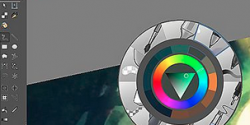
Une petit billet “quick and dirty” entre deux lignes de code sur la prochaine version de Glances qui s’annonce dantesque, pour installer Krita, une alternative pas si improbable à Photoshop, sur votre machine Ubuntu Gnome ou Unity. La preuve ? L’université de Paris 8 vient juste de migrer de Photoshop vers Krita pour sa section […]
2014
Glances 2.2 a besoin de vous
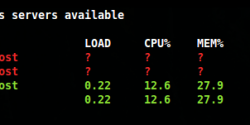
L’activité sur ce blog étant inversement proportionnelle à mon activité sur le logiciel Glances, vous pouvez, je l’espère, comprendre le peux d’activité sur ce site. Le développement de la future version 2.2 de Glances me prends les quelques temps libres qui me reste. Je fais donc appel à vous, chers lecteurs, pour m’aider à valider […]
2014
Varnish, NGinx et PHP-FPM sous Docker

Suite au précédent article d’introduction sur Docker (que je vous conseille de lire avant de dévorer cet article), je me suis penché sur le problème suivant: comment créer et maintenir une “stack web” de compétition (Varnish + Nginx + PHP-FPM) basée sur cette technologie de virtualisation par conteneurs. Quel est l’objectif ? Nous allons donc, […]
2014
Support de présentation de Docker

A l’occasion de la commission open-source de la Telecom Valley, j’ai eu le plaisir de faire un talk sur le sujet à la mode du moment: Docker ou la virtualisation par conteneurs (j’en avais déjà parlé sur ce blog dans un précédent billet). Introduction à docker.io from Nicolas Hennion Au vu des questions et débats […]
2014
Voici Glances 2.1 qui pointe son nez
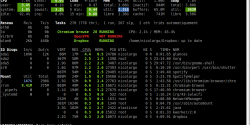
La nouvelle version de Glances vient d’être publiée. En voici les nouveautés. Comment installer Glances 2.1 ? La première solution et la plus simple est d’utiliser le script d’autoinstall (uniquement fonctionnel pour certaines distribution GNU/Linux): curl -L http://bit.ly/glances | /bin/bash ou alors en consultant la documentation. Amélioration de l’affichage des processus Cette version de Glances […]
2014
Utiliser son enceinte MiniJamBox sous Ubuntu
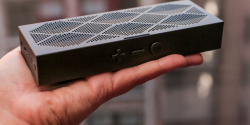
Mes vieilles enceintes portables ayant rendu l’âme juste avant le départ des vacances estivales, j’ai décidé d’acheter une enceinte portable Bluetooth. Après quelques essais en magasin, mon choix s’est porté vers une MiniJamBox du constructeur JawBone. Pour environ 100€, elle offre des performances acceptables dans un volume de poche et avec une bonne autonomie. L’association […]
2014
Glances version 2.0 est là
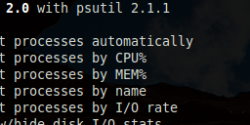
Après plusieurs mois de travail, la nouvelle version majeure de Glances vient d’être publié. L’objectif de ce billet est de faire une rapide présentation des nouveautés, un article plus complet est disponible sur LinuxFR. Pour ceux d’entre vous qui ne connaissent pas encore Glances, c’est un logiciel permettant de superviser le plus simplement possible ses […]





 Twitter:
  Rss:
Rss: