Catégories
Blog Hardware

Test de la nouvelle tablette Nexus 7

La semaine dernière j’ai reçu la dernière tablette Nexus 7 de Google. C’est mon premier matériel sous Android et je vais, dans ce billet, partager mes premières impressions avec vous.

Le hardware

Apple ayant poussé le packaging de ces produits à un niveau très (trop ?) élevé, la concurrence s’est petit à petit mis au diapason et le déballage de la version 2013 de la tablette 7 pouces de Google, en réalité fabrique par Asus, est un vrai bonheur: qualité de fabrication de la boîte, la tablette occupant toute la surface à l’ouverture, le câble mini USB (un peu court) et le chargeur disposés en dessous.

capture_116Une fois dans les mains et le film protecteur retiré, la première chose qui saute aux yeux est la finesse de la Nexus 7, la découpe en biseau accentuant encore plus cette impression. Par contre son poids (290 g) n’est pas négligeable, sans toutefois sortir des normes des autres tablettes du marché. Son format (14.4 * 20 cm) est pour moi idéal car on peut la tenir verticalement dans une seule main et se servir de l’autre pour naviguer.

Seul bémol, quand on prend la tablette, les boutons d’allumage et de réglage du volume, positionnés sur le coté en haut à droite ne tombent pas sous la main et il faut souvent les regarder pour ne par augmenter le son au lieu de le baisser.

L’écran est très lumineux et toujours lisible, même si on utilise la tablette en extérieur. Il est de plus très résistant aux traces de doigt. J’ai en mon fils, le meilleur bêta testeur pour ce dernier test…

Je passe rapidement sur la qualité du capteur photo. C’est pour moi un gadget sur ce genre de format de tablette. Qui, mis à part certains touristes, utilise des tablettes 7 ou 10 pouces pour prendre des photos ? Coté vidéo, il est possible d’enregistrer des séquences en HD 720p même si là encore, la Nexus ne pourra pas remplacer une « vraie » caméra.

Le système

La Nexus 7 opus 2013 est livré avec le système Android 4.3 (alias Jelly Bean). Vu la puissance du processeur de la tablette, la navigation dans les différentes fenêtres d’Android est parfaitement fluide. J’aime beaucoup le nouveau système de switch entre utilisateurs qui permet de partager la tablette entre plusieurs personnes d’une même famille et ainsi d’avoir au choix: un environnement complètement indépendant par personne (pour les parents) ou bien des comptes limités ou l’on choisit les applications/fonctions disponibles (pour les enfants).

Mis à part cela, on retrouve un système Android classique (sans surcouche), auquel j’ai immédiatement ajouté quelques applications « système » comme le très bon SSH Server et l’indispensable MX Player qui permet de lire tous vos fichiers vidéos (ce qui n’est pas le cas de l’application fournie en standard par Google).

Habitué à IOS sur mon smartphone, j’ai été très agréablement surpris par la gestion multitache, le switch entre applications et la fermeture rapide de ces dernières (voir screenshot ci-dessous). C’est vraiment un point ou Android a gagné des points.

Google-Nexus-7-2013-multitache

Les applications

La grande majorité des jeux ne sont pas optimisées pour l’affichage sur l’écran HD de la Nexus 7 (écran full HD de 1900*1200 pixel) et sauf exceptions souvent signalées dans le store Google Play, on se retrouve avec une interpolation qui va doubler les pixels et produire donc un affichage relativement grossier. C’est par exemple le cas sur des applications aussi connues que Candy Cruch ou  Rayman Jungle Run. Pour les jeux HD, on tire alors profit de la puissance de la machine et je ne constate aucun ralentissement sur les jeux gourmands comme Asphalt 8.

Avec les applications d’informations et orientées média sociaux, on profite d’un affichage HD de toute beauté. C’est ainsi, le cas pour Facebook, Pinterest ou Appy Geek pour ne citer qu’elles.

Conclusion

Je suis satisfait de mon achat. La tablette a déjà été adopté par mes enfants et de mon coté je trouve l’expérience utilisateur très agréable. Je reparlerai prochainement de mon nouveau jouet.

Si vous voulez un test technique exhaustif, je vous conseille la lecture des reviews de PC World (en Fr) ou de Paste Mag (en En).tio

Catégories
Open-source Planet-libre Reseau Systeme

Distributed Monitoring Nagios à l’aide de Mod-Gearman

Pour nous parler de Nagios et de supervision distribuée, j’ai le plaisir d’accueillir sur ce blog, en tant que rédacteur invité, Laurent Hugot. Laurent travaille actuellement pour la société Altair en Belgique et à en charge les activités de supervision.

===

Le « Distributed Monitoring » est une solution utilisée lorsque l’on veut surveiller plusieurs sites avec une seule installation de Nagios, qu’elle soit redondante ou non. La solution mise en avant dans ce billet est Mod-Gearman qui est un module Nagios abouti, performant et fiable.

Que nécessite cette solution ?

Le DistributedMonitoring de Nagios avec Mod-Gearman nécessite au minimum deux éléments :

  • Un serveur qui sera à la fois le serveur Nagios et le serveur de jobs Mod-Gearman
  • Un Worker qui peut être indépendant ou présent sur le serveur de jobs Mod-Gearman

Comment cela fonctionne-t-il ?

Mod-Gearman fonctionne de cette façon :

  • Un côté Job Server qui distribuera les jobs et rapatriera les résultats
  • Et un côté Worker qui réalisera les checks sur les hôtes de ses hostgroups

De manière plus précise le fonctionnement détaillé est le suivant:

  1. Le serveur de Jobs attend d’être contacté par des workers
  2. Lorsque les workers contactent le job server , ils s’authentifient auprès de lui, et il les répertorie
  3. Le serveur de jobs dispose d’un Event Broker que l’on insère dans Nagios
  4. Il remplacera donc la partie de Nagios qui réalise les checks, pour pouvoir les distribuer à sa guise

Un worker peut avoir plusieurs hostgroups d’assignés. Pour chaque hostgroup auquel il sera assigné, il prendra les jobs que le serveur de jobs mettra à disposition.

Côté technique

Le serveur de Jobs ne contacte pas les workers. Ce sont les workers qui contactent le serveur de jobs.

Cela implique qu’il soit joignable depuis l’extérieur, mais cela implique surtout que vos workers , à l’abris derrière des firewalls bien configurés, pourront communiquer sans le moindre souci avec votre serveur de jobs. Cela vous épargne de devoir percer le moindre trou dans les Firewalls de vos précieux clients.

Les connexions entre vos workers et votre (ou vos) job server(s) sont chiffrées, vous pouvez configurer votre structure pour désactiver ce chiffrement, si vous le souhaitez. On peut configurer la structure pour gérer les hosts et les services ou alors gérer les hostgroups. Ici j’aborderai la solution Hostgroups, pour le distributed monitoring, le mode host&services serait plutôt du failOver et loadbalancing pur.

Côté pratique

Pour faire simple (mais alors vraiment simple): on installe le serveur jobs sur le serveur de Nagios, on configure le NEB (Nagios Event Broker) dans la configuration de Nagios, et ensuite on configure un worker par site à surveiller, on le branche et c’est terminé. (Oui, aussi simple.)

Plus sérieusement : la configuration sera expliquée plus bas, mais le système est fait de telle façon à accueillir chaque worker qui se connecte au serveur de jobs, et de cette façon la distribution est totalement automatique tant que la configuration des hostgroups et du worker est faite comme il se doit.

Un peu de théorie

Avant de parler d’installation et de configuration, apprenons le concept, et le fonctionnement d’un Nagios fonctionnant avec un Mod-Gearman.

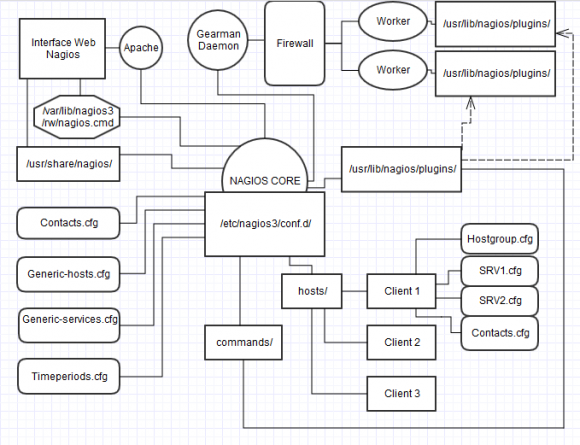
Voici un schéma illustrant mon serveur Nagios en production:
nagios-modgearman

On voit ici la façon dont j’ai architecturé mon Nagios pour gérer des clients facilement.

Chaque dossier client qui se trouve dans /etc/nagios3/conf.d/hosts/ contient un fichier de définition de hostgroup , et un fichier par machine , et un dernier fichier comprennant les personnes de contact à mailer pour les alertes, et les plages horaires.

Le reste des fichiers de configuration sont dans /etc/nagios3/conf.d/

Ici sont les templates utilisés pour tous les clients , et les templates /contacts / timeperiods utilisés pour notre infrastructure.

J’ai représenté deux workers qui contactent, à travers plusieurs Firewalls mon serveur de jobs , qui prend les checks à nagios et qui lui restitue les résultats.

Il n’y a pas de modifications à apporter à Nagios pour dire. Une mention pour chaque hôte lui spécifiant quel worker doit se charger de lui, un Event Broker dans /etc/nagios3/nagios.cfg et c’est tout. Pour le reste c’est de la config de Workers.

Préparatifs et installation étape par étape

Pour préparer un serveur de jobs et un worker, il faut suivre quelques étapes cruciales.

Nous avons besoin avant de commencer :

Un Serveur Nagios 3.4.1 sur une Debian 7 (la manœuvre ne diffère pas beaucoup selon les OS , juste la façon de compiler qui devrait être différente, mais je n’expliquerai ici que la méthode que j’ai réalisé pour Debian, travaillant exclusivement sur cet OS. Merci Antoine Habran 😀 )

Et en bonus : Un Worker Raspberry Pi mod. B. (ou sinon un autre pc.)

En bonus car on peut s’en passer, car le Job Server peut contenir un Worker. Mais l’idée c’est de mettre le Worker ailleurs sur le net et le voir contacter notre serveur, pas vrai ? 

Explications

Nous allons télécharger et installer sur notre serveur Nagios « Gearmand »  qui est le « moteur » de mod-gearman , et ensuite, mod-gearman. La seconde étape consiste à configurer Nagios en mode Broker et à configurer le job server. Ensuite, on passera à la création d’un hôte d’exemple pour expliquer comment il sera géré et que vous puissiez vous en inspirer. Pour terminer on configurera un Worker (je ferai un exemple d’un worker Raspberry Pi Mod.B et un worker sur un debian 7 normal sur VM machine physique)

Installation de Mod-Gearman

Ah ouais, là on y est ! les prochaines lignes vont décrire les étapes nécessaires a l’installation de mod-gearman , et on va procéder comme suit :

  1. Installation des packages pour l’installation
  2. Téléchargement de la source de Gearmand
  3. Décompression de la source Gearmand
  4. Compilation de Gearmand
  5. Installation de Gearmand
  6. Téléchargement de la source de mod-gearman
  7. Décompression de la source mod-gearman
  8. Compilation de mod-gearman
  9. Installation de mod-gearman
  10. Configuration du job server mod-gearman
  11. Configuration du N.E.B de Nagios
  12. Configuration du Worker mod-gearman

Là nous aurons un serveur mod-gearman complet et opérationnel.

Il ne manquera qu’un Worker pour surveiller un site distant, mais le serveur sera fonctionnel et autonome, déjà.

D’abord avant de faire quoi que ce soit, il faut installer tous les prérequis pour la compilation et l’installation de gearmand, et mod-gearman.

Donc , si vous avez bien mis à jour votre système (apt-get update , apt-get upgrade)

On lance ceci :

apt-get install libcurl4-gnutls-dev autoconf automake make gcc g++ netcat uuid-dev libltdl7 libltdl-dev libncurses5-dev libevent-dev libboost-dev libboost-graph-dev libboost-iostreams-dev libboost-program-options-dev build-essential libboost-thread-dev libcloog-ppl0

On devrait avoir à ce stade tous les éléments pour la compilation, sauf un (libgearman6) qui doit s’installer après.

On passe ensuite au téléchargement et décompression des sources de Mod-Gearman:

cd /tmp
wget https://launchpad.net/gearmand/1.2/1.1.9/+download/gearmand-1.1.9.tar.gz
tar zxvf gearmand-1.1.9.tar.gz
cd gearmand-1.1.9

Maintenant on prépare le système pour réaliser l’installation de gearmand dans le dossier /opt/ en faisant comme ça , on peut le mettre à jour très facilement et proprement , ou le supprimer. Tapons ces deux lignes :

echo «opt/lib/» /etc/ld.so.conf.d/opt_lib.conf
ldconfig

On lance l’installation:

./configure --prefix=/opt
make
make install

Et si jusqu’ici tout a bien fonctionné et que vous n’avez pas d’erreurs : Le plus dur est fait !.

Maintenant que Gearmand est installé, on peut installer Mod-Gearman.

cd /tmp
wget http://labs.consol.de/wp-content/uploads/2010/09/mod_gearman-1.4.2.tar.gz
tar zxvf mod-gearman-1.4.2.tar.gz
cd mod-gearman-1.4.2

Puis on lance l’installation:

./configure --prefix=/opt --with-gearman=/opt --with-user=nagios --with-init-dir=/etc/init.d
make
make install
make install-config

On doit maintenant copier un fichier vers /etc/init.d pour pouvoir lancer proprement gearmand.

cp ./extras/gearmand-init /etc/init.d/gearmand

ensuite il faut ajouter un shell a l’utilisateur Nagios 

chsh nagios
>> /bin/bash

chmod –R 770 /opt/var/log/mod_gearman
chown –R nagios:nagios /opt/var/log/mod_gearman

Voila qui est fait.

Note: Correction du script de démarrage de Gearmand 

Si vous subissez un plantage lorsque vous tentez de démarrer gearmand , (ce qui était systématiquement mon cas…)  il y a une modification à faire dans le script de démarrage /etc/init.d/gearmand

Démarrez gearmand :

/etc/init.d/gearmand start

Si vous avez un crash, c’est quasi obligatoirement ceci : La ligne 89 du script contient un argument de verbosité qui fait planter gearmand.

Supprimez l’argument de verbosité dans cette ligne :

CMD= »$DAEMON -p $PORT -P $PIDFILE $OPTIONS –log-file=$LOGFILE –verbose=2 –listen=$LISTEN »

Et retirez le –verbose=2

Cette option, pour une raison qui m’échappe fait planter gearmand.

Si tout fonctionne, arrêtez Gearmand (On le rallumera plus tard).

/etc/init.d/gearmand stop

Configuration du Job Server sur le serveur

Configurons le serveur de jobs pour l’intégrer à nagios et le rendre prêt à accueuillir un worker.

Éditons le fichier de config /opt/etc/mod_gearman_neb.conf:

debug=0
logfile=/opt/var/log/mod_gearman/mod_gearman_neb.log
server=127.0.0.1:4730
do_hostchecks=yes
encryption=yes
key=Superpasswordquidéchire
use_uniq_jobs=on
localhostgroups=
localservicegroups=
queue_custom_variable=WORKER
result_workers=1
perfdata=no
perfdata_mode=1
orphan_host_checks=yes
orphan_service_checks=yes
accept_clear_results=no

Ici l’important, c’est la key, elle doit être identique sur votre fichier NEB et sur vos workers.

La « queue_custom_variable » est essentielle aussi, elle définit ce qui qualifie un worker pour la configuration d’un hôte. Vous verrez pourquoi on définit cette valeur plus loin.

On va passer au worker maintenant.

Configuration du Worker sur le serveur

On va configurer notre serveur pour qu’il surveille le site dans lequel il se trouve. En faisant cela, notre serveur Nagios – mod-Gearmand va surveiller le hostgroup dans lequel vous avez mis toutes vos machines, un peu comme avant l’installation de mod-gearman.

Pour ça , on édite le fichier /opt/etc/mod_gearman_worker.conf (avec quelques informations masquées… je conserve un peu de secret concernant mon infrastructure de production :D):

debug=0
hostgroups=hostgroup1-servers,hostgroup2-servers
logfile=/opt/var/log/mod_gearman/mod_gearman_worker.log
server=127.0.0.1:4730
encryption=yes
key=Superpasswordquidéchire
job_timeout=60
min-worker=5
max-worker=50
idle-timeout=30
max-jobs=1000
spawn-rate=1
fork_on_exec=no
load_limit1=0
load_limit5=0
load_limit15=0
show_error_output=yes
enable_embedded_perl=on
use_embedded_perl_implicitly=off
use_perl_cache=on
p1_file=/opt/share/mod_gearman/mod_gearman_p1.pl
workaround_rc_25=off

Voila, c’est une configuration basique, pour le worker du serveur. Ajoutez les hostgroups que vous souhaitez checker avec CE worker , le mot de passe partagé par le serveur et les workers, et l’ip du serveur. Le reste sert à gérer le comportement du worker, ses limites, seuils.

A partir de là , le système est prêt à fonctionner, mais… pas la configuration de Nagios. On va donc s’occuper de ça !

Configuration de Nagios

Nous devons éditer Nagios pour lui dire que maintenant c’est papa qui s’occupe des checks.

ATTENTION : Ne JAMAIS inclure ou retirer de module BROKER (comme on va faire là) a chaud, ne jamais modifier quelque fichier que ce soit d’un module BROKER a chaud.

Distinction entre fichiers de module et fichier de config de mod-gearman toutefois.

Mod-gearman est indépendant du module broker et peut être redémarrer pendant que nagios tourne. Pour l’inclusion du Broker dans nagios, on arrête celui-ci.

/etc/init.d/nagios3 stop

On va éditer son fichier de configuration /etc/nagios3/nagios.cfg

Broker_module=/opt/lib/mod_gearman/mod_gearman.o config=/opt/etc/mod_gearman_neb.conf

Note: En une ligne séparé d’un espace.

Configuration des hostgroups

Il nous est nécessaire d’avoir une configuration orientée hostgroups pour mettre en place votre architecture distribuée.

Je vais illustrer cette configuration comme sur le schéma du début du document. On va donc créer deux hostgroups : hostgroup1-servers et hostgroup2-servers :

touch /etc/nagios3/conf.d/hosts/client1/hostgroup1.cfg
touch /etc/nagios3/conf.d/hosts/client2/hostgroup2.cfg

ensuite on va ajouter des machines, il nous faut au moins une machine par hostgroup.

touch /etc/nagios3/conf.d/hosts/client1/serveurnagios.cfg
touch /etc/nagios3/conf.d/hosts/client2/serveurlambda.cfg

il nous faut un worker sur le site distant, disons que le client2 est a 200Km d’où je me trouve, je me rend sur place, je déploie un worker, dont on parlera plus bas, et je ne m’en occupe plus, mais il faut le surveiller aussi le petit coquin 

touch /etc/nagios3/conf.d/hosts/client2/worker.cfg

Voici le fichier contenu de mon fichier hostgroup1.cfg:

define hostgroup{
hostgroup_name hostgroup1-servers
alias mes serveurs du hostgroup 1
members hostgroup1-serveurnagios
}

define hostextinfo{
hostgroup_name hostgroup1-servers
notes serveurs du hostgroup1
icon_image base/uneimage.png
icon_image_alt hostgroup1 logo
vrml_image base/uneimage.png
statusmap_image base/uneimage.png
}

Ici rien de spécial, comme vous le voyez. Le hostgroup est défini normalement.

Voici un fichier pour l’hôte « hostgroup1-serveurnagios » /etc/nagios3/conf.d/hosts/hostgroup1/serveurnagios.cfg

define host{
       use generic-host
       host_name hostgroup1-serveurnagios
       alias hostgroup1-serveurnagios
       address 127.0.0.1
       _WORKER hostgroup_hostgroup1-servers
       }

define service{
       use generic-service
       host_name hostgroup1-serveurnagios
       check_command check_ssh
       }

Voila un fichier d’hôte lambda, pour aller avec le fichier de hostgroup correspondant. J’ai mis un service lambda aussi, un check ssh.

Le second hostgroup sera comme suit :

define hostgroup{
hostgroup_name hostgroup2-servers
alias mes serveurs du hostgroup 2
members hostgroup2-serveurlambda,hostgroup2-worker
}

define hostextinfo{
hostgroup_name hostgroup2-servers
notes serveurs du hostgroup2
icon_image base/uneimage2.png
icon_image_alt hostgroup2 logo
vrml_image base/uneimage2.png
statusmap_image base/uneimage2.png
}

Voici le fichier hôte de la machine serveur lambda:

define host{
       use generic-host
       host_name hostgroup2-serveurlambda
       alias hostgroup2-serveurlambda
       address 192.168.1.200
       _WORKER hostgroup_hostgroup2-servers
       }

define service{
       use generic-service
       host_name hostgroup2-serveurlambda
       check_command check_ssh
       }

et le fichier de config du worker

define host{
       use generic-host
       host_name hostgroup2-worker
       alias hostgroup2-worker
       address 192.168.1.100
       _WORKER hostgroup_hostgroup2-servers
       }

define service{
       use generic-service
       host_name hostgroup2-worker
       check_command check_ssh
       }

Configuration du worker présent sur le serveur

Alez sur votre serveur éditer le fichier de config /opt/etc/mod_gearman_worker.conf et modifiez pour que la ligne:

hostgroups=

soit :

hostgroups=hostgroup1-servers

Démarrage de l’infrastructure

D’abord, on va démarrer Nagios,  gearmand, ensuite le worker mod-gearman.

/etc/init.d/nagios3 start

/etc/init.d/gearmand start

Et ensuite :

su nagios -c '/etc/init.d/mod_gearman_worker start'

Le worker doit être démarré par l’utilisateur Nagios pour fonctionner. Donc on l’éxécute avec la commande su et l’option -c .

Pour faciliter les choses, éditez /etc/rc.local et ajoutez les deux lignes :

/etc/init.d/gearmand start
su nagios -c '/etc/init.d/mod_gearman_worker start'

Note: AVANT la ligne “exit 0” (sinon ça ne fonctionnera pas)

Et comme ça à chaque reboot vos services seront exécutés comme il se doit.

Là tout devrait tourner proprement, et les checks pour votre serveur Nagios être exécutés, pas les autres.

Le worker du hostgroup2 et le serveur lambda du hostgroup2 qui n’existent d’ailleurs pas ne devraient pas rendre de critical car ils ne sont pas pris en charge.Il vous faudra ajouter un worker avec la ligne :

Hostgroups=hostgroup2-servers

On peut évidemment mettre plusieurs workers pour un seul hostgroup, il suffit de les mettre avec la même configuration.

Worker Raspberry Pi Mod. B

Ce que je trouve magique avec l’architecture distribuée Gearman , c’est qu’elle peut être utilisée avec des Raspberry… Si vous ne connaissez pas, vous devriez vraiment vous pencher sur ces machines merveilleuses !

Pour réaliser un worker sur un raspberry PI mod.B , rien de plus simple. Une fois l’installation du Raspbian faite sur votre carte SD, lancez votre raspberry, configurez le avec le raspi-config, et ensuite mettez le à jour . (apt-get update , apt-get upgrade)

Ensuite, on tape :

apt-get install mod-gearman-worker

Il va s’installer, et vous n’aurez qu’à le configurer basiquement pour qu’il soit pris en charge 

Exemple de config : /etc/mod-gearman-worker/worker.conf

server=ippublique:4730
key= Superpasswordquidéchire
hostgroup=hostgroup2-servers
encryption=yes
job_timeout=60
p1_file=/usr/share/mod-gearman/mod_gearman_p1.pl

Ouais… C’est tout!

Par défaut il va gérer le worker comme un petit chef, rien besoin de plus que ceci.

Le serveur, le password, le(s) hostgroup(s) , l’encryption, et par contre…

SURTOUT spécifier ce job_timeout=60 (60 ou ce qui conviendra à vos check, si vous avez par ex. un check qui met 2Mn à rendre son résultat, montez la valeur)

Si vous ne le faites pas et qu’un check « casse » en route, suite à un souci de connexion ou autre, votre worker attendra vita aeternam le résultat , et sera par conséquent… Planté ! ça ne vous ferait pas plaisir de faire 200Km en voiture pour débrancher et rebrancher un pc grand comme une carte de crédit, pas vrai ? (Comment ça, ça sent le vécu ? Je ne vous perm… oui c’est vrai.)

Donc , créez une machine virtuelle ou autre, sur une range inaccessible par votre serveur Nagios, avec l’ip spécifiée dans le fichier de config, (192.168.1.200) configurez la pour qu’elle réponde au ping et au ssh. Ensuite branchez un worker configuré comme expliqué sur le réseau ou elle se trouve… (en respectant la config d’ip selon le fichier de config dans nagios bien sûr)

Et comme par magie les deux machines seront prises en charge, de part leur configuration , le worker va contacter le job server, lui signaler sa présence, et là il enverra des tâches de check au worker qui les éxécutera et renverra le résultat au job server qui lui-même répondra à Nagios.

Surveillance des jobs

Je vous vois venir, vous pensez : « Mais comment est-ce que je vois ce qui se passe derrière tout ça ?

Et bien il y a une solution toute faite : gearman_top !

Il se trouve dans /opt/bin/

On peut ajouter son path dans la variable path en ajoutant :

PATH=$PATH:/opt/bin

Dans le fichier /root/.bashrc

Comme ça, vous pourrez le lancer comme n’importe quelle commande.

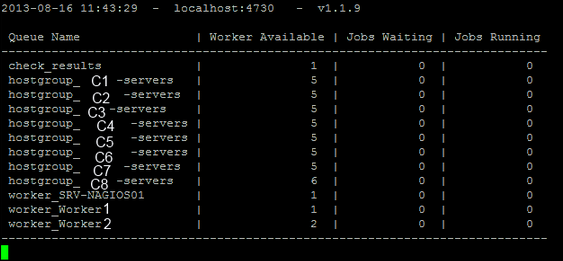
Lancez le , et admirez :
capture_115

Voici une petite illustration d’une infrastructure avec 8 hostgroups , et des workers.

J’ai mis un serveur qui en gère 6 à lui seul , et 2 workers qui en gèrent un chacun.

J’ai utilisé des noms de clients donc je les ai censurés pour cet exemple.

Performances

Mod-gearman améliore énormément les performances de Nagios !

Même si vous ne comptez ni utiliser le distributed monitoring, ni le load balancing, ou le fail over, le choix d’utiliser mod-gearman sur votre nagios améliorera très nettement (on parle là de la moitié de consommation processeur, mesdammes !) les performances du serveur Nagios.

Pour les cas testés, et pas uniquement par moi, les gains de performances sont de pratiquement 50%

Tests réalisés sur des serveurs qui ont une utilisation moyenne de 55-60% de processeur, le fait de juste passer sur Gearman fait chuter la consommation processeur vers les 25%.

Mod-gearman EST un must, chers amis !

Problèmes rencontrés

Voici une petite liste des problèmes que j’ai rencontré en démarrant seul sans aucune info sur mod-gearman , le jour ou j’ai décidé de me pencher sur cette technologie et d’apprendre a partir de rien à m’en servir.

Timeout sur workers :

Au début je n’avais pas défini de temps de timeout sur les workers… ça m’a vallu un déplacement aussi long qu’inutile pour aller reboot le raspberry pi, n’oubliez pas de définir le job_timeout= sur vos workers…

Compilation gearman :

En temps normal je me contente de faire apt-get install lorsque j’ai besoin de quelque chose.

Or quand j’ai commencé à me servir de mod-gearman, les packages n’étaient pas disponibles en repo pour l’apt-get install… donc j’ai du me mettre à le compiler moi-même , d’où la procédure ou on voit sa compilation alors que des versions (évidemment pas aussi à jour que celle expliquée ici, au jour ou j’écris ceci) sont disponible en repo…

Je n’ai certainement pas réalisé le sans fautes, probable que certains packages dans la phase d’installation des paquets ne sont pas essentiels, mais j’ai trié au maximum et je pense avoir fait ça proprement. Je suis preneur pour toute suggestion ou remarque 

Plantage gearmand au lancement :

Comme je le décris dans la procédure, il y a un plantage qui peut survenir au lancement de gearmand , qui se corrige par une modification du fichier dans /etc/init.d , ce problème m’a fait perdre pas loin d’une semaine, en ayant retourné le problème dans TOUS les sens , j’étais loin de suspecter qu’une option de verbosité, normalement présente pour aider a la résolution de problèmes de pantages, soit la cause du problème que je traquais… Comme quoi, il faut se méfier de tout.

Surveillance des workers

Je conclus cette rubrique par ce point, la surveillance de vos workers.

Si vous avez bien compris le fonctionnement des workers, on peut déceler une faille…

Si un worker n’est plus accessible, comment va-t-il répondre au job server pour dire qu’il n’est pas accessible ? On est d’accord c’est impossible. Alors, comment déterminer si un worker est OOR (out of range) ou non ?

J’ai pondu un petit script utilisant gearman_top qui permet ça. Le voici :

Le script:

#!/bin/bash

basevalue=`/opt/bin/gearman_top -b | grep "hostgroup_$1-servers"`

value1=`echo $basevalue | cut -d "|" -f3 | tr -d ' '`

value2=`echo $basevalue | cut -d "|" -f4 | tr -d ' '`

value3=`echo $basevalue | cut -d "|" -f2 | tr -d ' '`

critical=$2

threshold=$(($2/2))

if [[ $value1 -gt $critical ]]

then    if [[ $value2 -gt $threshold ]]

       then

               echo " Accumulation de Jobs sur le worker $1, attention!"

               echo " $value1 jobs en attente , $value2 jobs en cours "

               retval=1;

               else

               echo " Le worker $1 ne prend plus de Jobs, Critical! "

               echo " $value1 jobs en attente!"

               retval=2;

       fi

else

echo "Tout va bien. $value1 Wait $value2 run $value3 avail"

echo "$value1 jobs en attente, $value2 jobs en cours et $value3 workers dispo."

retval=0;

fi

exit $retval;

le fichier de definition de commande:

define command{

       command_name    check_workers

       command_line    /usr/lib/nagios/plugins/check_workers.sh $ARG1$ $ARG2$

       }

Et un exemple utilisé sur mon serveur :

define service{

       use                     generic-service

       host_name               ALTAIR-SRV-NAGIOS01

       service_description     Worker Altair

       check_command           check_workers!altair!15

       }

Ma société veut que les jobs en attente, en exécution et les workers prêts à traiter pour le hostgroup altair me soit rendus, et dans le script , j’éxécute gearman_top avec l’option –b qui ne rend qu’une réponse, et utilisable en script, je trie avec un grep pour obtenir le nom qui m’intéresse, et ensuite je décortique les chiffres, et définis selon le nombre de jobs waiting que je veux d’avoir une alerte s’ils atteignent ce seuil, avec une petite sécurité toutefois, s’il y a une accumulation de checks pour une raison , peu importe laquelle, mais que mon worker travaille, je ne veux pas recevoir d’alerte. Je le laisse bosser…

Catégories
Developpement Open-source Planet-libre

L’écosystème autour de Glances

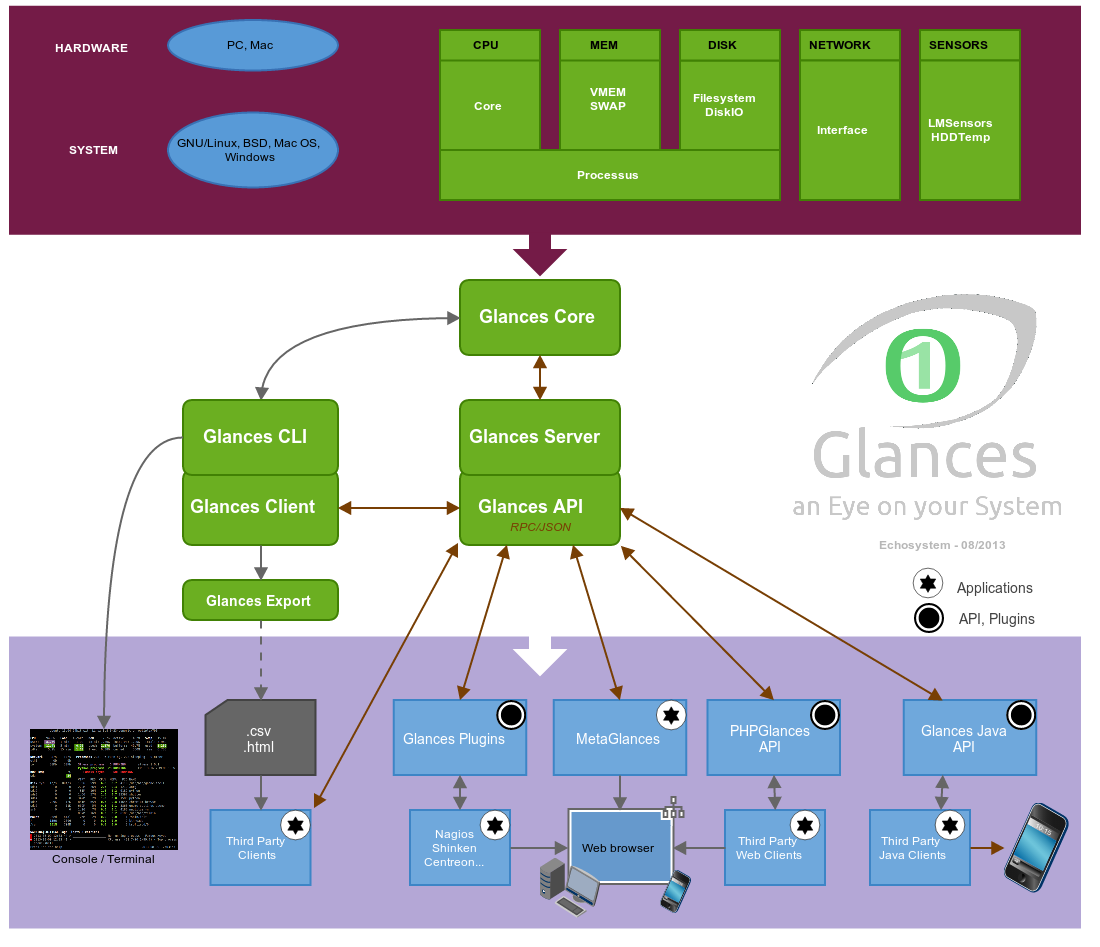
Le nombre de projets gravitant autour de Glances étant devenu assez important, j’ai dessiné le schéma suivant (à partir du service en ligne Gliffy pour les plus curieux d’entre vous):

L'écosystème Glances
L’écosystème Glances

Le cœur de Glances (source disponible sur le Github officiel) est représenté en vert.

On trouve ensuite en bleu les projets composant son écosystème:

  • Glances plugin (ou CheckGlances) est un plugin pouvant de récupérer les statistiques d’un serveur Glances à partir de Nagios, Centreon ou de Shinken (ou de tout autre système compatible avec les plugins Nagios). Voir ce billet pour un exemple de mise en oeuvre.
CheckGlances
  • MetaGlances est une interface Web qui permet de centraliser les statistiques de plusieurs serveurs Glances. L’interface est « responsive » et donc compatible avec les écrans des PC, des tablettes et des smartphones (plus d’informations sur ce billet)
MetaGlances


  • PHPGlances est une API PHP pour s’interfacer simplement avec un serveur Glances. C’est la brique utilisé par MetaGlances. Pour un exemple de mise en oeuvre, vous pouvez lire ce billet sur le blog RootsLabs
Android Glances


Catégories
Developpement Open-source Planet-libre Systeme

Présentation des nouveautés de Glances 1.7

De retour de congés avec dans ma besace une nouvelle version de Glances qui sera la dernière version majeure de la série 1.x. La prochaine version sera donc une 2.x avec notamment un gros travail initial de refactoring/découpage du code en modules car le script initial atteint une taille critique (plus de 4400 lignes) qui commence à le rendre difficilement évolutif.

Mais revenons donc à nos moutons pour parler de cette version de Glances 1.7:

screenshot Glances 1.7

Un peu d’histoire

Pour ceux d’entre vous qui découvrent Glances dans ce billet, c’est un projet que j’ai lancé maintenant il y a 2 ans pour palier à un manque dans les outils de supervision système. En effet, j’utilisais tout un tas de logiciels (netstat, top, ntop, ifstat, dstat…) pour investiguer les éventuels problèmes de performance sur un système d’exploitation. Mais aucun ne permettait une visualisation simple (via un terminal par une connexion SSH) et rapide (sur un seul écran) des statistiques nécessaires. Glances était née.

Cette version apporte, en plus de son lot de corrections de bugs, d’améliorations des performances et de la documentation de nouvelles fonctionnalité que nous allons détailler ensemble

Les « Monitored Processes List »

L’objectif qui se cache derrière cette nouvelle fonction est de pouvoir, en un clin d’oeil, voir l’état d’un ensemble de processus regroupés ensemble sous une même thématique.

Par exemple, sur un machine hébergeant un serveur Web dynamique, la supervision des processus « importants » peut se découper de la manière suivante:

  • Serveur Nginx: processus NGinx
  • Serveur PHP: processus PHP-FPM
  • Serveur de caching des pages: processus Varnish
  • Serveur de base de données: processus MySQL
  • Serveur de caching des objets: processus Memcached

On a donc 5 objets à superviser. Dans Glances, la définition de ces objets est faite via le fichier de configuration glances.conf. Chaque objet est défini par:

  • description: description des processus (au maximum 16 caractères, exemple: Serveur Web Nginx)
  • regex: expression régulière permettant de regrouper les processus dans l’objet (exemple: .*nginx.*)

et optionnellement par:

  • command: chemin complet vers un script qui sera executé par Glances à chaque rafraichissement (donc toutes les 3 secondes par défaut) et qui devra retourner une chaine de caractère d’une seule et unique ligne contenant des informations utiles pour cet objet. Attention à ne pas utiliser un script trop consommateur de ressources ou bien d’augmenter le temps de rafraichissement (option -t <secondes>)
  • countmin: nombre minimal de processus attendus. Un message de warning sera affiché si le nombre de processus passe en dessous de cette valeur.
  • countmax: nombre maximal de processus attendus. Un message de warning sera affiché si le nombre de processus passe en dessus de cette valeur.

Note: par défaut, Glances par sur le principe ou le groupe ne contient qu’un seul processus (donc countmin = countmax = 1)

Ainsi, la configuration de l’objet n°1 (on peut définir jusqu’à 10 objets) correspondant au serveur Web Nginx est donc la suivante:

[monitor]
list_1_description=Serveur Web Nginx
list_1_regex=.*nginx.*
list_1_command=nginx -v
list_1_countmin=1
list_1_countmax=4

Dans Glances, l’affichage des objets se fait de la manière suivante:

monitored

La couleur détermine l’état de l’objet. Si le nombre de processus:

  • est compris entre countmin et countmax alors Glances affichera l’objet en vert (état OK)
  • est différent de 0 mais non compris entre countmin et countmax alors Glances affichera l’objet en orange (état WARNING)
  • est égal à 0 alors Glances affichera l’objet en rouge (état CRITICAL)

Comme pour toutes les autres statistiques importantes de Glances, le changement des états est logué.

En mode client/serveur la liste des items est défini au niveau serveur. Une nouvelle entrée dans l’API permet au client de récupérer la liste sur le serveur.

Supervision de la température des disques

Sur certain système, notamment les NAS, la température des disques est un critére important à surveiller. En partant de ce postulat, MendelGusmao a développé un module optionnel (activable en passant l’option -y au lancement de Glances) permettant d’aller récupérer la température des disques sur le daemon HDDTemp qui doit être lancé sur votre machine (voir ici les instructions d’installation de HDDTemp sur Debian/Ubuntu).

Sur ma machine (qui ne comporte qu’un seul disque dur), j’obtiens l’affichage suivant:

hddtemp

Il est bien sûr possible de définir les seuils d’alertes dans la section [hddtemperature] du fichier de configuration de Glances. Les valeurs par défaut sont: CAREFUL=45 / WARNING = 52 / CRITICAL = 60 (en ° celcus).

Information sur l’état de charge de la batterie

J’ai reçu plusieurs demandes d’utilisateur de Glances souhaitant superviser la capacité de la batterie (notamment dans le cas d’utilisation de nano PC autonomes). Premier problème, PsUtil ne remonte pas ce genre de statistiques (du moins dans la version actuelle 1.0). Après une rapide et non exhaustive recherche sur le net d’une bibliothéque Python permettant d’obtenir simplement les informations disponibles sur les systèmes Linux j’ai du me résoudre à coder moi même quelque chose. C’est donc ainsi que Batinfo est apparu il y a quelques semaines.

L’intégration de la librairie Batinfo a été ensuite une formalité et Glances propose donc, si une ou plusieurs batteries sont détectés, l’affichage du pourcentage de capacité restante au milieu du footer:

battery

Limitation: cette statistique est uniquement disponible sur les systèmes Linux.

Une option pour un Glances « low CPU »

Le traitement de la liste comprenant les processus est un des facteur principaux de la consommation CPU de Glances. Sur certain système (notamment les nanos PC comme les Raspberry Pi), il est conseillé de réduire le taux de rafraichissement des statistiques pour faire baisser cette consommation CPU. Cependant, si vous avez besoin d’un taux de rafraichissement important sans avoir besoin du détail des processus alors l’option -r codé par J.Renner est faite pour vous. En lançant Glances avec l’option -r, vous allez désactiver tout les traitements des processus (liste dynamique, monitored process list…) et ainsi disposer d’un Glances faiblement consommateur de CPU.

Sur ma machine de développement, l’utilisation de cette option fait passer la consommation CPU de 2.9% à 0.3%.

Détail de la CPU au lancement de Glances

Une version précédante de Glances voyait apparaître une option (activable en appuyant sur la touche ‘1’ dans Glances) permettatn d’afficher le détail de la CPU par coeur et non plus globalement. Une nouvelle option sur la ligne de commande (-1) permet de lancer par défaut ce mode d’affichage.

per-cpu

IPv6

Enfin un vrai support IPv6 pour le mode client serveur de Glances.

A tester simplement et localement avec:

glances -s -B ::0

pour lancer le serveur en mode IPv6 avec un bind sur toutes les interfaces.

Puis ensuite on lance le client sur le localhost IPv6:

glances -c ::1

Et puis…

Quelques autre petites nouveautés:

  • Platform/architecture is more specific now
  • Add support for local conf file
  • Add a uninstall script
  • Add getNetTimeSinceLastUpdate() getDiskTimeSinceLastUpdate() and getProcessDiskTimeSinceLastUpdate() in the API
  • Add more translation: Italien, Chinese

Conclusion

Tout d’abord un grand merci aux principaux contributeurs de cette nouvelle version:

Ensuite, je compte sur vous pour tester cette nouvelle version qui est dès à présent disponible sous Pypi (les packages Debian, BSD, Windows et Mac ne devrait pas trop tarder).

Installation et mise à jour de Glances 1.7

Si vous avez installé Glances via Pypi (ce que je conseille), une mise à jour peut se faire simplement via la ligne de commande:

sudo pip install --upgrade Glances

Pour une installation toute fraîche (pour les nouveaux venus ayant les droits root):

sudo pip install Glances

ou la commande équivalente pour une installation locale (pour les nouveaux venus sans les droits root):

pip install --user Glances

Si vous préférerez utiliser les packages Debian/Ubuntu, Windows et Mac OS, il va falloir attendre un peu que mes « packagers » attitrés bossent un peu.

J’attend vos retours sur les commentaires suivants ou vos retour de bug/demande d’amélioration sur le site du dépôt officiel.

Catégories
Open-source Planet-libre raspberry

Support de présentation SophiaConf 2013 – Raspberry Pi

Pas trop le temps de bloguer en ce moment entre le boulot, le développement de la prochaine version de Glances et… la préparation de la conf de présentation du Raspberry Pi que j’ai faite jeudi dernier dans le cadre des SophiaConf 2013.

Voici donc le support de présentation que j’ai utilisé et qui est bien sûr ré-utilisable comme tout ce que je publie sur ce site (licence CC BY 3.0).

Elle est disponible à partir de ce lien ou en cliquant sur l’image ci-dessous (j’ai utilisé le framework de présentation Shower).

Raspberry - SophiaCOnf 2013

Pour avoir une version PDF, il suffit d’ouvrir la présentation dans votre navigateur Web et de faire imprimer vers PDF !

Catégories
Developpement Open-source Planet-libre Systeme

BatInfo, une lib Python pour vos batteries

Je souhaitais ajouter dans Glances un plugin permettant de superviser l’état des batteries. J’ai donc commencé à chercher une librairie Python permettant de s’acquiter le plus simplement possible de cette tache qui sous un système GNU/Linux consiste à analyser le répertoire /sys/class/power_supply maintenu à jour par le noyau Linux.

Comme je n’ai pas trouvé mon bonheur, j’ai donc décidé de développer un librairie Python: BatInfo.

Les sources de cette librairie sont disponibles sur Github en licence LGPL.

Installation

L’installation sur votre système peut se faire simplement via la librairie Pypi:

sudo pip install batinfo

L’utilisation de la librairie dans vos développement Python est la suivante, on commence par inclure la librairie:

import batinfo

Puis on créé une instance (bat) de la classe principale (batteries):

bat = batinfo.batteries()

On peut récupérer les données brutes (format JSON) en utilisant:

bat.stat

[{"status": "Full", "capacity": 50, "name": "CMB1", "uevent": "POWER_SUPPLY_NAME=CMB1\nPOWER_SUPPLY_STATUS=Full\nPOWER_SUPPLY_PRESENT=1\nPOWER_SUPPLY_TECHNOLOGY=Li-ion\nPOWER_SUPPLY_CYCLE_COUNT=0\nPOWER_SUPPLY_VOLTAGE_MIN_DESIGN=10800000\nPOWER_SUPPLY_VOLTAGE_NOW=12496000\nPOWER_SUPPLY_CURRENT_NOW=0\nPOWER_SUPPLY_CHARGE_FULL_DESIGN=5800000\nPOWER_SUPPLY_CHARGE_FULL=5800000\nPOWER_SUPPLY_CHARGE_NOW=3900000\nPOWER_SUPPLY_CAPACITY=100\nPOWER_SUPPLY_MODEL_NAME=CP293550-01\nPOWER_SUPPLY_MANUFACTURER=Fujitsu\nPOWER_SUPPLY_SERIAL_NUMBER=01A-Z100320001158Z", "alarm": 0, "charge_full": 5800000, "voltage_now": 12496000, "serial_number": "01A-Z100320001158Z", "cycle_count": 0, "current_now": 0, "charge_now": 3900000, "voltage_min_design": 10800000, "path": "/sys/class/power_supply/CMB1", "technology": "Li-ion", "manufacturer": "Fujitsu", "type": "Battery", "model_name": "CP293550-01", "present": 1, "charge_full_design":5800000}]

Les données brutes se présentent sous la forme d’une liste de dictionnaire (un dictionnaire par batterie présente sur votre système). Comme la plupart du temps les machines (portable) ont une seule batterie, on peut avoir le dictionnaire associé à cette première batterie avec:

bat.stat[0]

{"status": "Full", "capacity": 100, "name": "CMB1", "uevent": "POWER_SUPPLY_NAME=CMB1\nPOWER_SUPPLY_STATUS=Full\nPOWER_SUPPLY_PRESENT=1\nPOWER_SUPPLY_TECHNOLOGY=Li-ion\nPOWER_SUPPLY_CYCLE_COUNT=0\nPOWER_SUPPLY_VOLTAGE_MIN_DESIGN=10800000\nPOWER_SUPPLY_VOLTAGE_NOW=12496000\nPOWER_SUPPLY_CURRENT_NOW=0\nPOWER_SUPPLY_CHARGE_FULL_DESIGN=5800000\nPOWER_SUPPLY_CHARGE_FULL=5800000\nPOWER_SUPPLY_CHARGE_NOW=3900000\nPOWER_SUPPLY_CAPACITY=100\nPOWER_SUPPLY_MODEL_NAME=CP293550-01\nPOWER_SUPPLY_MANUFACTURER=Fujitsu\nPOWER_SUPPLY_SERIAL_NUMBER=01A-Z100320001158Z", "alarm": 0, "charge_full": 5800000, "voltage_now": 12496000, "serial_number": "01A-Z100320001158Z", "cycle_count": 0, "current_now": 0, "charge_now": 3900000, "voltage_min_design": 10800000, "path": "/sys/class/power_supply/CMB1", "technology": "Li-ion", "manufacturer": "Fujitsu", "type": "Battery", "model_name": "CP293550-01", "present": 1, "charge_full_design":5800000}

Les statistiques présentes dans le dictionnaire dépende de votre batterie. Mais on retrouve un certain nombre d’informations génériques comme par exemple la capacité restante (en %):

bat.stat[0].capacity

50

la capacité maximale:

bat.stat[0].charge_full

5800000

ou encore la capacité courante:

bat.stat[0].charge_now

3900000

On peut aussi avoir des informations constructeurs:

bat.stat[0].manufacturer

'Fujitsu'

bat.stat[0].technology

'Li-ion'

En espérant que cette librairie soit utile à certains. Si vous avez des remarques/rapports de bug à faire, merci d’utiliser le Github: https://github.com/nicolargo/batinfo/issues

Il ne me reste plus, pour ma part, qu’à intégrer cela dans Glances.

Catégories
Open-source Planet-libre Systeme

Ma méthode pour gérer les règles IpTables

iptables« Ooopsss… »

Cette phrase a été prononcée au moins une fois par toute personne ayant administré les règles de Firewall d’un serveur. Les conséquences vont du simple blocage d’une application critique (dont on s’aperçoit de l’indisponibilité au prochain « check » sur son serveur de monitoring) à la perte de connexion pure et simple vers la machine (même pour corriger sa boulette).

Pour éviter de se retrouver dans cette situation et ainsi éviter les rires et moqueries des collègues, voici quelques pistes que j’utilise pour administrer mes règles IpTables sur mes serveurs Debian.

1. Regrouper la sécurité dans un script de démarrage

Il y a plusieurs écoles pour gérer les règles de Firewall. Celle proposée par le wiki officiel de Debian repose sur l’utilisation exclusive des commandes iptables-save et iptables-restore qui permettent respectivement de sauvegarder et de restaurer une configuration IpTables existante.

Pour ma part, je préfère inclure ces commandes dans un script de plus haut niveau que je positionne dans le répertoire /etc/init.d et qui sera donc lancé au démarrage du serveur. Ce fichier firewall.sh est disponible sur mon GitHub DebianPostInstall ou via Gist.

En voici une version à ce jour:


Par défait le script met en place les règles suivantes:

  • autorise les connexions SSH entrantes (pour administrer son serveur à distance)
  • autorise les connexions HTTP, HTTPs et DNS sortante (pour l’installation et mise à jour du système et des logiciels)
  • interdiction et log des autres flux, entrant et sortant
  • et en cadeau bonux (ce qui on plus de 35 ans peuvent comprendre) sécurise un peu plus le kernel Linux

L’utilisation de ce script est standard, ainsi pour appliquer les règles de Firewall:

sudo service firewall.sh start

Pour supprimer les règles de Firewall (attention votre serveur sera ainsi exposé aux attaques extérieures puisqu’aucunes restriction d’accès ne sera appliquée):

sudo service firewall.sh clear

Attention: Il est également possible d’utiliser cette commande avec l’option stop (sudo service firewall.sh stop), mais il faut être conscient que toutes les connexions, entrantes et sortantes seront alors interdites (même votre SSH !!!). Cette commandes est donc à éviter bannir si l’on utilise une connexion à distance pour administrer son serveur…

2. Modifier les règles

On entre ici dans le vif du sujet de ce billet: Comment procéder quand on doit modifier les règles de sécurité ?

La première chose à faire est d’être sûr d’avoir les connaissances nécessaires avant de toucher à quoi que ce soit. Cela peut sembler évident, mais faire des copier/coller de règles trouver sur le net et que l’on ne maîtrisent pas est, sans aucun doute, le meilleur moyen de tout faire planter. Pour modifier les tables IpTables, il faut donc avoir un verni de connaissance général sur le protocole TCP/IP (notamment les notions d’adresses et de port sources/destinations). On trouve pour cela quelques très bon cours en ligne comme celui de chez Developpez.com ou bien la bible de Tanenbaum: Réseaux 5em édition aux éditions Pearson. Bien évidemment, il faut également connaitre les rudiments de la commande IpTables en lisant la documentation officielle (disponible en Français) et notamment la section sur le filtrage de paquets.

On peut passer aux choses sérieuses en identifiant les règles courantes grâce à la commande:

sudo iptables -n -L -v --line-numbers

On obtiendra alors une sortie dépendante des règles actives (exemple pour un de mes serveurs):

Chain INPUT (policy DROP 13 packets, 1398 bytes)
num   pkts bytes target     prot opt in     out     source               destination         
1     381M  138G fail2ban-ALL  tcp  --  *      *       0.0.0.0/0            0.0.0.0/0           
2     495K   83M fail2ban-SSH  tcp  --  *      *       0.0.0.0/0            0.0.0.0/0           tcp dpt:22 
3     251M   23G fail2ban-HTTP  tcp  --  *      *       0.0.0.0/0            0.0.0.0/0           tcp dpt:80 
4     380M  138G fail2ban-ALL  tcp  --  *      *       0.0.0.0/0            0.0.0.0/0           
5     606M  241G ACCEPT     all  --  *      *       0.0.0.0/0            0.0.0.0/0           state RELATED,ESTABLISHED 
6    64473 3711K ACCEPT     tcp  --  *      *       0.0.0.0/0            0.0.0.0/0           tcp dpt:22 
7      12M  653M ACCEPT     tcp  --  *      *       0.0.0.0/0            0.0.0.0/0           tcp dpt:80 
8        1    44 ACCEPT     tcp  --  *      *       0.0.0.0/0            0.0.0.0/0           tcp dpt:1337 
9    55724 3343K ACCEPT     tcp  --  *      *       0.0.0.0/0            0.0.0.0/0           tcp dpt:4949 
10      85  4064 ACCEPT     tcp  --  *      *       0.0.0.0/0            0.0.0.0/0           tcp dpt:5001 
11   53603 3216K ACCEPT     tcp  --  *      *       0.0.0.0/0            0.0.0.0/0           tcp dpt:61209 
12      13   532 ACCEPT     udp  --  *      *       0.0.0.0/0            0.0.0.0/0           udp dpt:123 
13    224K   21M ACCEPT     udp  --  *      *       0.0.0.0/0            0.0.0.0/0           udp dpt:161 
14       0     0 ACCEPT     udp  --  *      *       0.0.0.0/0            0.0.0.0/0           udp dpt:5001 
15       0     0 ACCEPT     tcp  --  *      *       0.0.0.0/0            0.0.0.0/0           tcp dpt:22 
16    230K   22M ACCEPT     icmp --  *      *       0.0.0.0/0            0.0.0.0/0           
17   4822K  289M ACCEPT     all  --  lo     *       0.0.0.0/0            0.0.0.0/0           
18   3684K  435M LOG        all  --  *      *       0.0.0.0/0            0.0.0.0/0           LOG flags 0 level 4 
19       0     0 ACCEPT     tcp  --  *      *       88.190.254.200       0.0.0.0/0           tcp spt:20 

Chain FORWARD (policy DROP 0 packets, 0 bytes)
num   pkts bytes target     prot opt in     out     source               destination         

Chain OUTPUT (policy DROP 0 packets, 0 bytes)
num   pkts bytes target     prot opt in     out     source               destination         
1      98M  183G ACCEPT     all  --  *      lo      0.0.0.0/0            0.0.0.0/0           
2     253M  912G ACCEPT     all  --  *      *       0.0.0.0/0            0.0.0.0/0           state RELATED,ESTABLISHED 
3        1    84 ACCEPT     icmp --  *      *       0.0.0.0/0            0.0.0.0/0           
4        0     0 ACCEPT     tcp  --  *      *       0.0.0.0/0            195.20.242.89       tcp dpt:80 
5        0     0 ACCEPT     tcp  --  *      *       0.0.0.0/0            212.211.132.32      tcp dpt:80 
6        0     0 ACCEPT     tcp  --  *      *       0.0.0.0/0            212.211.132.250     tcp dpt:80 
7      179 10740 ACCEPT     tcp  --  *      *       0.0.0.0/0            0.0.0.0/0           tcp dpt:21 
8      276 14700 ACCEPT     tcp  --  *      *       0.0.0.0/0            0.0.0.0/0           tcp dpt:22 
9     1254 75180 ACCEPT     tcp  --  *      *       0.0.0.0/0            0.0.0.0/0           tcp dpt:25 
10   91789 5507K ACCEPT     tcp  --  *      *       0.0.0.0/0            0.0.0.0/0           tcp dpt:80 
11   12940  776K ACCEPT     tcp  --  *      *       0.0.0.0/0            0.0.0.0/0           tcp dpt:443 
12    688K   46M ACCEPT     tcp  --  *      *       0.0.0.0/0            0.0.0.0/0           tcp dpts:1024:65534 
13     90M 5705M ACCEPT     udp  --  *      *       0.0.0.0/0            0.0.0.0/0           udp dpt:53 
14   30171 2293K ACCEPT     udp  --  *      *       0.0.0.0/0            0.0.0.0/0           udp dpt:123 
15       0     0 ACCEPT     tcp  --  *      *       0.0.0.0/0            88.190.254.200      tcp dpt:21 
16      78  3120 LOG        all  --  *      *       0.0.0.0/0            0.0.0.0/0           LOG flags 0 level 4 
17      78  3120 REJECT     all  --  *      *       0.0.0.0/0            0.0.0.0/0           reject-with icmp-port-unreachable 

Chain fail2ban-ALL (2 references)
num   pkts bytes target     prot opt in     out     source               destination         
1     761M  277G RETURN     all  --  *      *       0.0.0.0/0            0.0.0.0/0           
2        0     0 RETURN     all  --  *      *       0.0.0.0/0            0.0.0.0/0           

Chain fail2ban-HTTP (1 references)
num   pkts bytes target     prot opt in     out     source               destination         
1     251M   23G RETURN     all  --  *      *       0.0.0.0/0            0.0.0.0/0           

Chain fail2ban-SSH (1 references)
num   pkts bytes target     prot opt in     out     source               destination         
1       10  1568 DROP       all  --  *      *       61.155.150.217       0.0.0.0/0           
2     408K   77M RETURN     all  --  *      *       0.0.0.0/0            0.0.0.0/0

Une fois que vous avez identifié la règle IpTables à ajouter dans votre configuration,  il est maintenant temps de passer à l’action.

Ne jamais, jamais, modifier directement la table avec une commande IpTables sur un serveur en production…

Plusieurs solutions sont possibles, personnellement, j’utilise la méthodologie suivantes:

  1. je commence par copier le script firewall.sh dans un autre répertoire (par exemple dans /tmp/firewall.sh)
  2. j’ajoute la règle IpTables dans la copie du script (/tmp/firewall.sh)
  3. je teste les nouvelles règles en utilisant l’option « test » du script ainsi modifié qui va sauvegarder les règles actuelles, appliquer les nouvelles, attendre 30 secondes puis ré-appliquer les règles actuelles (donc au pire au fait une boulette de 30 secondes…)
  4. si tout se passe comme attendu pendant les 30 secondes, alors je copie le fichier /tmp/firewall.sh sous /etc/init.d
  5. et j’applique les règles en production le moment voulu

Les lignes de commandes correspondantes sont:

sudo cp /etc/init.d/firewall.sh /tmp/
sudo vim /tmp/firewall.sh
sudo sh /tmp/firewall.sh test
sudo cp /tmp/firewall.sh /etc/init.d/
sudo service firewall.sh restart

Ainsi, en cas de problème dans les règles, le serveur ne sera indisponible que pendant 30 secondes. Dans le cas « pas de bol » ou le serveur crache durant ces 30 secondes alors les anciennes règles seront rechargées au redémarrage.

Pas de script ?

Si vous ne souhaitez pas mettre en place un tel script de démarrage des règles de Firewall, il est quand même possible (même si je ne le conseille pas pour avoir une vue d’ensemble des règles à appliquer) de reproduire la méthodologie d’écrite dans le chapitre précédant.

Ainsi, il est tout à fait possible d’utiliser une commande du type:

sudo iptables-save > /etc/iptables.backup && sudo iptables <nouvelle regle a appliquer> && sleep 30 && sudo iptables-restore < /etc/iptables.backup

Conclusion

Comment gérez-vous vos règles de Firewall sur vos serveurs GNU/Linux ? Des astuces à partager avec nous dans les commentaires ?

Catégories
Open-source Planet-libre Systeme

Encore un effort pour la libération du cahier Debian

Mise à jour du billet

La libération du livre est désormais acquise, merci à vous tous !

Il est cependant possible de continuer à y participer pour soutenir un peu plus le projet Debian.

===

Raphaël Hertzog s’est lancé dans un projet qui mérite un petit coup de pouce de la part de la communauté des logiciels libres: la libération du Cahier Debian, la référence littéraire pour les utilisateurs et administrateurs du système d’exploitation Debian (traduction et adaptation de la version originale en Anglais de « The Debian administrator’s Handbook »).

bandeau-toutes-couvertures

Trois objectifs sont en fait visés:

  • garantir la libération du livre
  • effectuer sa mise à jour pour Debian 7
  • mise en place d’une nouvelle édition en librairie

Pour cela Raphaël et Roland, après négociation préalable avec l’éditeur Eyrolles, sont passés par un système de financement de type « crowfunding ». Ainsi, à partir du site Ulule, il vous est possible de participer à cette aventure en finançant en amont ce beau projet. Pour cela, plusieurs offres sont possibles, de 5€ à 600€+ pour les plus riches :). Pour que celle-ci commence vraiment et que le projet soit réalisé, il faut un minimum de 15.000€.

A l’heure actuelle (2 juin à 18h), il reste encore 4.500€ à trouver.

Je compte sur vous pour donner quelques €€€€.

Cliquez ici pour participer au projet de libération du cahier Debian !

Bonne fin de week-end !

Note: personnellement, je trouve l’offre à 50€ la plus atractive car elle permet d’avoir le cahier au format papier (c’est mon coté old school qui parle).

Catégories
Gstreamer Hardware Open-source Planet-libre Video

Streaming depuis la Raspberry Camera

Après une rapide présentation de la Raspberry Camera 5M (voir ce précédant billet), entrons dans le vif du sujet avec une utilisation pratique: le streaming « live » du flux vidéo vers une autre machine de votre réseau. Les applications peuvent aller d’un « baby video phone » à  un « interphone vidéo » pour votre maison en passant par toutes les autres choses qui vous passent par la tête !

Actuellement, la camera dispose d’un logiciel spécifique Raspivid (dont les sources sont disponibles sur Github), pour capturer et encoder en H.264 la vidéo dans un fichier ou bien sur le flux standard de sortie (stdout). C’est cette dernière particularité que nous allons exploiter afin de rediriger le flux vidéo vers une pipeline GStreamer qui va s’occuper du streaming vers notre machine cible (celle ou l’on souhaite voir la vidéo).

Installation des composants GStreamer

On commence par installer GStreamer sur notre Raspberry PI. Pour cela on saisi la commande suivante:

sudo apt-get install gstreamer-tools gstreamer0.10-plugins-base gstreamer0.10-plugins-good gstreamer0.10-plugins-bad gstreamer0.10-plugins-ugly

L’installation va prendre un certain temps. Passiensa !

Pour vérifier que les composants ont été correctement installé, saisir la commande suivante:

gst-inspect

Qui devrait afficher les chiffres suivants (qui peuvent varier légèrement selon votre configuration):

Total count: 233 plugins, 695 features

Lancement de la diffusion (streaming) sur le Raspberry

On utilise la pipeline suivante:

raspivid -t 0 -w 1280 -h 720 -fps 25 -b 2500000 -p 0,0,640,480 -o - | gst-launch -v fdsrc ! h264parse ! rtph264pay config-interval=1 pt=96 ! gdppay ! tcpserversink host=192.168.0.9 port 5000

Détaillons un peu cette ligne de commande. La première partie est dédiée à Raspvid et s’occupe de l’encodage H.264. Les paramètres sont très importants pour avoir une qualité vidéo conforme à vos besoins. Ainsi, dans mon exemple, je n’y suis pas allé avec le dos de la cuillère car j’ai opté pour une résolution HD 720p (-w 1280 -h 720) à 25 images par seconde (-fps 25) pendant un temps infini (-t -1).

Pour le streaming, le paramètre de débit (bitrate, -b 2500000) est primordial car il va fixer le débit sortant de la vidéo (à 2.5 Mbps dans mon exemple).

Ce débit est à adapté selon votre résolution. Après quelques tests, voici une table indicative des débits à utiliser:

  • SD Low: -w 480 -h 260 -fps 25 -b  800000
  • SD Medium: -w 640 -h 360 -fps 25 -b  1200000
  • SD High: -w 960 -h 540 -fps 25 -b  1800000
  • HD Ready: -w 1280 -h 720 -fps 25 -b  2500000
  • Full HD: -w 1920 -h 1080 -fps 25 -b  5000000

Note: attention au dimensionnement de votre réseau si vous utilisez des débits élevés, en effet même avec des bornes Wifi ressentes, il est difficile de garder un débit constant de 5 Mbps (Full HD).

Note 2: sur le Raspberry, je conseille d’utiliser l’interface Ethernet et pas un dongle Wifi, surtout avec des résolutions importantes.

La commande passe ensuite la main à GStreamer qui va encapsuler le flux H.264 dans un conteneur RTP puis créer le serveur TCP en écoute des clients (il faudra penser à remplacer l’adresse IP par celle de votre Raspberry Pi).

Lecture de la vidéo depuis une autre machine

J’ai fait le test depuis mon portable Ubuntu 13.04 en saisissant la ligne de commande suivante pour récupérer et afficher la vidéo:

gst-launch-1.0 -v tcpclientsrc host=192.168.0.9 port=5000  ! gdpdepay ! rtph264depay ! avdec_h264 ! videoconvert ! autovideosink sync=false

La qualité de la vidéo est très bonne, fluide. On note quelques retard quand on sollicite le réseau en parallèle mais cela semble normal vu les débits utilisés.

Lecture streaming Raspberry Pi Camera 720p

Ce qui est très impressionnant au niveau du Raspberry, c’est la faible consommation CPU. En effet, Raspivid ne dépasse pas les 2% (merci le GPU) et GStreamer les 25%. On peut sans aucun problème laisser tourner le tout sans risque de surchauffe.

Conclusion

J’espère que cette rapide introduction sur le streaming vidéo depuis le Raspberry vous a donné des idées que vous aller vous empresser de nous faire partager dans les commentaires ci-dessous !

Retrouvez mes articles sur l’écosystème Raspberry Pi en cliquant ici.

Catégories
Hardware Open-source Planet-libre raspberry

Test de la caméra Raspberry Pi 5M

Raspberry propose depuis peu et pour moins de 25€ une caméra dédiée à sa gamme Pi. Cette caméra de quelques grammes se connecte à une Raspberry Pi (model A ou B) à travers une interface CSi v2 (MIPI camera interface) dédiée. Grâce à Kubii (fournisseur Farnell en France) j’ai pu obtenir rapidement un de ces caméra que nous allons tester dans ce billet.

Découverte de la (petite) bête

Avec un capteur d’une résolution native de 5 mégapixels (5M) et au niveau optique d’une lentille de focalisation fixe, la caméra peut servir d’appareil photo (résolution maximale de 2592 par 1944 pixels) ou de caméra vidéo (format HD juqu’à 1080p). Son poids est impressionnant car elle ne pèse pas plus de 4 grammes pour une dimension de L25 l20 H9 (en millimètre).

Raspberry Camera 5M 1.3

Installation de la caméra

On commence par brancher la caméra sur l’interface CSi. Il faut y aller doucement, sans forcer comme un bourrin. Je vous conseille de visualiser la vidéo suivante:

Il faut disposer d’une distribution Raspbian à jour avant de pouvoir activer la caméra:

sudo apt-get update && sudo apt-get upgrade

Puis on lance ensuite l’utilitaire raspi-config ou un nouveau menu devrait vous permettre d’activer la caméra (choix numéro 5 – Activate the camera):

sudo raspi-config

Un reboot plus tard vous pouvez commencer à jouer avec la caméra

Utilisation de la caméra pour prendre des photos

Première surprise un peu désagréable: la caméra n’est pas reconnue comme un device vidéo standard (accessible via /dev/videoX). En l’état actuel des choses on ne peut donc pas l’utiliser avec une bibliothèque comme GStreamer.

Pour utiliser la caméra comme appareil photo, il faut donc passer par un utilitaire installé de base dans Raspbian: Raspistill (les sources sont disponibles sur Github).

Ce logiciel est utilisable en ligne de commande.

Prenons donc notre première « photo » en résolution maximale et à main levé (2592 par 1944 pixels):

raspistill -o image001.jpg

RaspberryCamera

La même photo avec l’option de stabilisation activée (pas de grosse différence mais je ne bougeais pas):

raspistill -ev -o image002.jpg

RaspberryCamera

Il est possible de désactiver la compression JPEG en utilisant le tag –raw (mais attention la taille des images passes à plus de 5 Mo):

raspistill --raw -o image002.jpg

Voir le résultat ici.

Il est bien sûr possible de fixer la résolution avec les tag -h et -w. Par exemple une photo en 1280×1024:

raspistill -w 1280 -h 1024 -o image003.jpg

RaspberryCamera

Utilisation de la caméra pour capturer des vidéo

Tout comme pour les photos, il faut passer par le l’utilitaire Raspivid (les sources sont disponibles sur Github). Le logiciel va permettre de générer des vidéos au format H.264.

Capturons notre première vidéo en full HD (1080p) pendant  10 secondes (-t 10000):

raspivid -t 10000 -o video001.h264

La vidéo est stocké au format H.264 dans le fichier video001.h264. Pour lire cette vidéo sur votre Raspberry, vous pouvez utiliser la commande omxplayer qui va utiliser le GPU interne et afficher la vidéo d’une manière fluide sans consommation CPU.

omxplayer video001.h264

On peut voir que la qualité du capteur est au rendez-vous, la vidéo est lumineuse et fluide, comparable à ce que l’on peut obtenir avec un bon smartphone.

Pour activer la prévisualisation de la vidéo dans un coin de l’écran (position 0x0 et taille de 640×480) on peut utiliser l’option -p:

raspivid -t 10000 -p 0,0,640,480 -o video0012.h264

Aller plus loin ?

La documentation officielle des deux commandes.

Raspistill

raspistill
==========

--width,	-w		Set image width <size>
--height,	-h		Set image height <size>
--quality,  -q		Set jpeg quality <0 to 100>

Quality 100 is almost completely uncompressed. 75 is a good all round value

--raw,	-r		Add raw bayer data to jpeg metadata

This option inserts the raw Bayer data from the camera in to the JPEG metadata

--output	-o		Output filename <filename>.

Specify the output filename. If not specified, no file is saved. If the filename is '-', then all output is sent to stdout.

--verbose,	-v		Output verbose information during run

Outputs debugging/information messages during the program run.

--timeout,	-t		Time before takes picture and shuts down.

The program will run for this length of time, then take the capture (if output is specified). If not specified, this is set to 5 seconds

--timelapse,-tl		Timelapse mode.

The specific value is the time between shots in milliseconds. Note you should specify %d at the point in the filename where you want a frame count number to appear. e.g.

	-t 30000 -tl 2000 -o image%d.jpg

will produce a capture every 2 seconds, over a total period of 30s, named image1.jpg, image2.jpg..image15.jpg.

--thumb,	-th		Set thumbnail parameters (x:y:quality)

Allows specification of the thumbnail image inserted in to the JPEG file. If not specified, defaults are a size of 64x48 at quality 35.

--demo, 	d	 	Run a demo mode <milliseconds>

This options cycles through range of camera options, no capture is done, the demo will end at the end of the timeout period, irrespective of whether all the options have been cycled. The time between cycles should be specified as a millisecond value.

--encoding,	-e		Encoding to use for output file

Valid options are jpg, bmp, gif and png. Note that unaccelerated image types (gif, png, bmp) will take much longer to save than JPG which is hardware accelerated. Also note that the filename suffix is completely ignored when encoding a file.

--exif,	-x		EXIF tag to apply to captures (format as 'key=value')

Allows the insertion of specific exif tags in to the JPEG image. You can have up to 32 exif tge entries. This is useful for things like adding GPS metadata. For example, to set the Longitude

	--exif GPS.GPSLongitude=5/1,10/1,15/100

would set the Longitude to 5degs, 10 minutes, 15 seconds. See exif documentation for more details on the range of tags available; the supported tags are as follows.

Raspivid

raspivid
========

--width,	-w		Set image width <size>

Width of resulting video. This should be between 64 and 1920.

--height,	-h		Set image height <size>

Height of resulting video. This should be between 64 and 1080.

--bitrate,	-b		Set bitrate. 

Use bits per second, so 10MBits/s would be -b 10000000. For H264, 1080p a high quality bitrate would be 15Mbits/s or more.

--output	-o		Output filename <filename>.

Specify the output filename. If not specified, no file is saved. If the filename is '-', then all output is sent to stdout.

--verbose,	-v		Output verbose information during run

Outputs debugging/information messages during the program run.

--timeout,	-t		Time before takes picture and shuts down.

The program will run for this length of time, then take the capture (if output is specified). If not specified, this is set to 5seconds

--demo, 	d	 	Run a demo mode <milliseconds>

This options cycles through range of camera options, no capture is done, the demo will end at the end of the timeout period, irrespective of whether all the options have been cycled. The time between cycles should be specified as a millisecond value.

--framerate, 	-fps  Specify the frames per second to record

At present, the minimum frame rate allowed is 2fps, the maximum is 30fps. This is likely to change in the future.

--penc,	-e	Display preview image *after* encoding

Switch on an option to display the preview after compression. This will show any compression artefacts in the preview window. In normal operation, the preview will show the camera output prior to being compressed. This option is not guaranteed to work in future releases.

Conclusion

Pour moins de 60€, il est donc possible d’avoir un Raspberry Pi model B + Camera qui vous ouvre la porte à pas mal de possibilité. J’espère rapidement voir apparaître une API (en Python par exemple) permettant de programmer directement la caméra.

De mon coté je vais faire un peu mumuse avec ce nouveau jouet puis revenir prochainement vers vous pour de nouveaux billets sur le sujet !