Catégories
Musique Open-source Systeme

Comment faire une borne multimédia ?

Une borne multimédia est un ordinateur dédié à une fonction bien précise: fournir un accès Internet, écouter de la musique ou regarder un film sont quelques exemples qui me viennent en tête. Si vous avez déjà eu à mettre en place une telle borne, la simplicité d’utilisation et le verrouillage de celle-ci sont des points clés à prendre en compte dès l’installation. 

Nous allons dans ce billet détailler l’installation d’une borne multimédia permettant d’écouter de la musique stockées localement sur notre machine. Cette borne se basera uniquement sur des logiciels libres.

Installation du système d’exploitation

Connaissant bien la distribution GNU/Linux Ubuntu, j’ai choisi d’installer cette borne sur une version 9.04 Janty. J’ai donc effectué une installation standard à partir de la Desktop Edition (suivant / suivant / ne pas lire le fichier readme…).

Une fois le système installé, j’ai créé deux comptes utilisateurs:

  • Administrateur: pour la gestion de borne. Ce compte est à créer lors de l’installation du système d’exploitation.
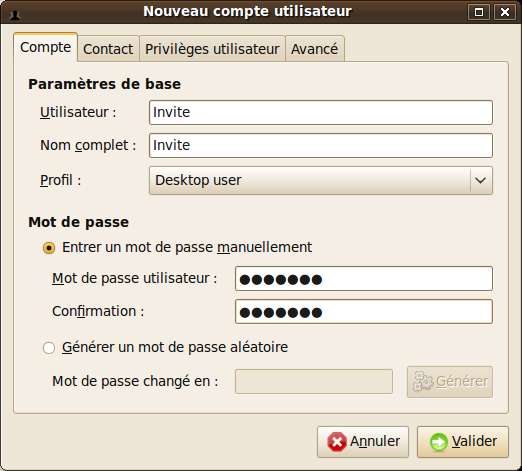
  • Invite: pour les utilisateurs. C’est ce compte que l’on va configurer pour être le plus simple à utiliser dans le cadre de notre besoin (qui est je vous le rappelle d’écouter de la musique).

Pour créer le compte Invite, il faut se connecter en temps qu’Administrateur au démarrage de la machine puis se rendre dans le menu « Système / Administration / Utilisateurs et groupes ». On clique ensuite sur le bouton « Déverouiller » et enfin sur le bouton « + Ajouter un utilisateur »:
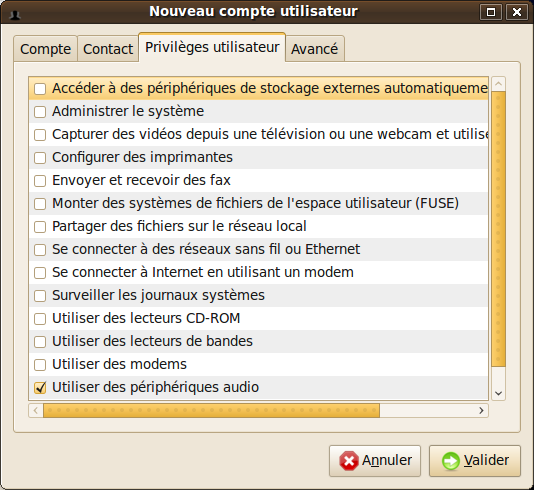
On fixe le minimum de droits pour cet utilisateur dans l’onglet « Privilèges utilisateur »:
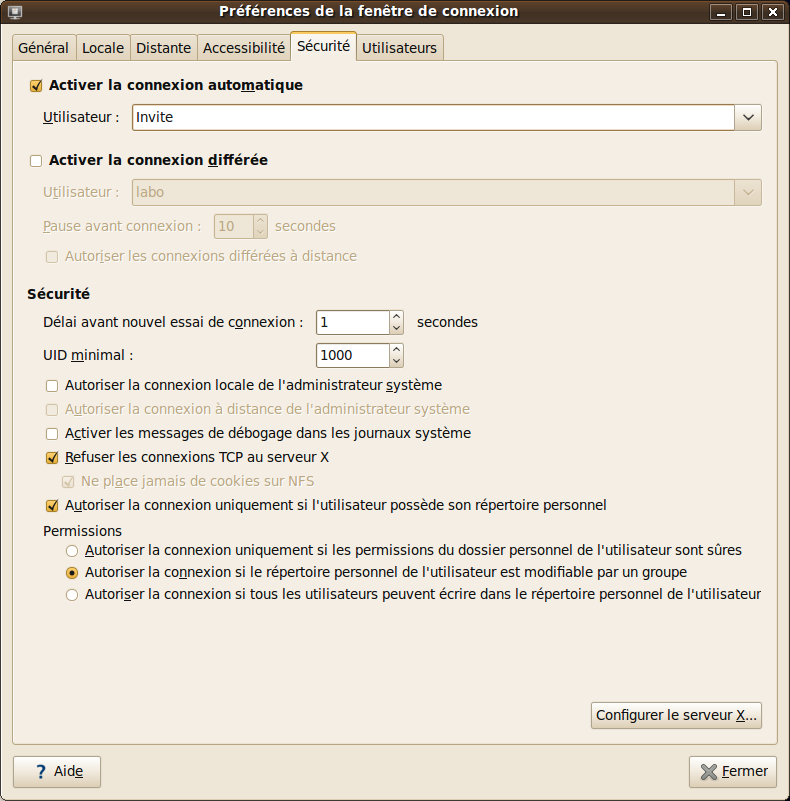
Afin que la borne se connecte directement et sans demande de mot de passe sur le compte invité, il faut effectuer les taches suivantes:

  • menu « Administration » / « Fenêtre de connexion »
  • onglet « Sécurité »

Il ne reste plus qu’a installer l’application que l’on souhaite mettre à disposition des utilisateurs (Banshee dans mon exemple):

sudo aptitude install banshee

Configuration de l’interface utilisateur

Afin de facilité l’utilisation de notre borne, il faut:

  • que le système se lance automatiquement avec le compte invité (ce qui a été fait dans la section précédante)
  • que le logiciel permettant d’écouter la musique se lance automatiquement et en plein écran
  • que l’utilisateur ne puisse rien faire d’autre…

Pour répondre à ce besoin nous allons remplacer le gestionnaire de fenêtre standard par OpenBox (Wiki), un autre gestionnaire simple et léger ( et compatible Gnome ou KDE).

La procédure d’installation est la suivante:

sudo aptitude install openbox

Toute la configuration est centralisée dans le fichier ~/.config/openbox.

Nous souhaitons seulement installer OpenBox pour l’utilisateur « Invite ».

su – Invite

Puis nous forçons le démarrage d’OpenBox:

# vi .xinitrc
exec openbox

# ln -s .xinitrc .xsession

Puis on édite le fichier de configuration d’OpenBox (seule action possible: bouton droit, relancer Banshee):

# vi .config/openbox/menu.xml
<?xml version= »1.0″ encoding= »UTF-8″?>
<openbox_menu xmlns= »http://openbox.org/ »
        xmlns:xsi= »http://www.w3.org/2001/XMLSchema-instance »
        xsi:schemaLocation= »http://openbox.org/
                file:///usr/share/openbox/menu.xsd »>
<menu id= »root-menu » label= »Openbox »>
  <item label= »Banshee »>
    <action name= »Execute »><execute>/usr/bin/banshee</execute></action>
  </item>
</menu>
</openbox_menu>

Enfin on lance automatiquement Banshee au démarrage d’OpenBox:

# vi .config/openbox/menu.xml
. $GLOBALAUTOSTART
sleep 2
/usr/bin/banshee &

Votre borne multimédia est presque prête, il ne manque plus qu’a mettre les fichiers musicaux dans le répertoire ./Musique du compte Invite puis de configurer Banshee…

Catégories
Open-source Systeme

Firefox 3.6 sous Ubuntu (dépôts)

Mise à jour le 22/01/2010: Firefox 3.6 vient de sortir. La procédure reste la même.

Firefox 3.5 à peine sorti, il est déjà possible de tester sur son système Ubuntu la prochaine version du navigateur Web qui devrait sortir en version finale en 2010. Le but de ce billet est de faire une installation « propre » de la version 3.6 de Firefox en passant par les dépôts Launchpad.

D’après 01net, ce navigateur nouvelle génération « se focalisera notamment sur les performances « perceptibles par l’utilisateur » : démarrage, ouverture d’un onglet, réactivité vis à vis des tâches courantes, etc. Autre priorité : la personnalisation du logiciel et les extensions (facilitation du développement, de l’installation, de la gestion, etc.)« .

Configuration des dépôts Launchpad

On commence par éditer le fichier /etc/apt/sources.list en y ajoutant les lignes suivantes (exemple pour version Ubuntu 9.04 jaunty):

[shell]
deb http://ppa.launchpad.net/ubuntu-mozilla-daily/ppa/ubuntu jaunty main
deb-src http://ppa.launchpad.net/ubuntu-mozilla-daily/ppa/ubuntu jaunty main
[/shell]

Ensuite il faut lancer la mise à jour de la liste des dépôts:

[shell]
sudo aptitude update
[/shell]

Si vous rencontrez l’erreur suivante:

[shell]
W: GPG error: http://ppa.launchpad.net jaunty Release: Les signatures suivantes n’ont pas pu être vérifiées car la clé publique n’est pas disponible : NO_PUBKEY EF4186FE247510BE
W: Vous pouvez lancer « apt-get update » pour corriger ces problèmes.
[/shell]

il faut alors télécharger les clès puis relancer la mise à jour de la liste des dépôts.

Installation de Firefox 3.6

On peut maintenant passer à l’installation de la dernière version disponible (version alpha au moment de l’écriture de ce billet):

[shell]
sudo aptitude install firefox-3.6 firefox-3.6-gnome-support
[/shell]

Si tout se passe comme prévu lors de l’installation, vous devriez avoir cette dernière version disponible dans le menu « Applications / Internet » sous le nom « Minefield 3.6 Web browser ».

Catégories
Web

Mes « marques ta-pages » de la semaine

Catégories
Open-source Planet-libre Systeme

Installation pas à pas de Xen sous Debian

Le but de ce billet est d’installer un serveur de de virtualisation Xen (Wiki) sur un système GNU/Linux Debian. Ce dernier pourra héberger de manière virtuelle (c’est à dire sur la même machine physique) un nombre important de serveurs, mutualisant ainsi votre hardware.

Installation du serveur Xen

J’ai choisi d’héberger mon serveur de virtualisation Xen (on appelle cette machine le dom0 pour « domaine 0 » dans le jargon Xen) sur la machine suivante:

HP Proliant DL145
AMD Optron 64
2 Go RAM
2 disques durs de 80 Go en RAID 1 (LVM)
Système d’exploitation: GNU/Linux Debian Lenny 5

J’ai effectué une installation standard à partir du CD d’installation de la Debian 5.0 en appelant ma machine virt1 et en installant comme seul et unique service le daemon OpenSSH (pour un accès à distance).

Ensuite, il faut procéder à l’installation de Xen et de ses utilitaires:

aptitude install xen-hypervisor-i386 xen-linux-system-2.6.26-2-xen-686 xen-utils xen-tools xen-shell xenwatch xenstore-utils


On configure ensuite le réseau de la manière à transformer notre machine dom0 en bridge. Pour cela, on édite le fichier /etc/xen/xend-config.sxp et on remplace la ligne:

(network-script network-dummy)
par
(network-script network-bridge)


On reboot notre système pour prendre en compte le noyau supportant Xen:

reboot


Configuration du serveur Xen

Nous allons utiliser xen-tools pour administrer nos serveurs virtuels. Pour cela il faut éditer le fichier de configuration (/etc/xen-tools/xen-tools.conf) de la manière suivante (en gras les options à adapter selon votre configuration):

dir = /xen
install-method = debootstrap
size   = 4Gb      # Disk image size.
memory = 128Mb    # Memory size
swap   = 128Mb    # Swap size
fs     = ext3     # use the EXT3 filesystem for the disk image.
dist   = lenny     # Default distribution to install.
image  = sparse   # Specify sparse vs. full disk images.
gateway   = 192.168.29.1
netmask   = 255.255.255.0

passwd = 1
kernel      = /boot/vmlinuz-`uname -r`
initrd      = /boot/initrd.img-`uname -r`
mirror = http://ftp.lip6.fr/pub/linux/distributions/debian/
ext3_options   = noatime,nodiratime,errors=remount-ro
ext2_options   = noatime,nodiratime,errors=remount-ro
xfs_options    = defaults
reiser_options = defaults
serial_device = hvc0
disk_device = xvda


On pense également à créer le répertoire qui contiendra les domaines hôtes (/xen dans ma configuration):

mkdir /xen


Installation d’un serveur virtuel

Nous allons commencer par ajouter un nouveau serveur virtuel (que l’on appelle domU pour « domaine Users » dans le jargon Xen) à notre configuration. Cette action se fait de manière très simple grâce à la commande suivante (attendre quelques minutes):

# xen-create-image –hostname=servvirt1.mondomaine.com –size=10Gb –swap=512Mb –ip=192.168.29.171 –memory=256Mb –dist=lenny –arch=i386 –role=udev
General Information
——————–
Hostname       :  servvirt1.mondomaine.com
Distribution   :  lenny
Partitions     :  swap            512Mb (swap)
/               10Gb  (ext3)
Image type     :  sparse
Memory size    :  256Mb
Kernel path    :  /boot/vmlinuz-2.6.26-2-xen-686
Initrd path    :  /boot/initrd.img-2.6.26-2-xen-686


Networking Information
———————-
IP Address 1   : 192.168.29.171 [MAC: 00:16:3E:8B:F0:9E]
Netmask        : 255.255.255.0
Gateway        : 192.168.29.1

Xen va alors créer un serveur virtuel disposant d’un disque de 10 Go, d’un taille de swap de 512 Mo et d’une mémoire de 256 Mb. L’adresse IP de ce nouveau serveur virtuel sera 192.168.29.171. Le mot de passe root du système vous sera demandé en fin d’installation.

Un fichier de configuration dédié a ce nouveau serveur a été généré: /etc/xen/servvirt1.mondomaine.com.cfg

Gestion du serveur virtuel

Démarrage du serveur virtuel

Pour lancer le serveur virtuel préalablement créé, il faut saisir la commande:

xm create /etc/xen/servvirt1.mondomaine.com.cfg


Vous pouvez alors vous connecte dessus en SSH:

ssh root@servvirt1.mondomaine.com


Pour automatiser le démarrage de ce serveur virtuel (domU) au lancement de votre serveur hôte (dom0), il faut créer le lien suivant:

ln -s /etc/xen/servvirt1.mondomaine.com.cfg /etc/xen/auto/host1.cfg


Cette commande permet de séquencer le lancement des serveurs domU dans un certain ordre. Cela peut être utile si le service hébérgé sur un serveur virtuel dépend d’un autre…

Autres commandes utiles à l’administration de vos serveurs virtuels

Pour arrêter un serveur virtuel:

xm shutdown servvirt1.mondomaine.com


Pour voir la liste des serveurs virtuelles lancées:

# xm list
Name                                        ID   Mem VCPUs      State   Time(s)
Domain-0                                     0  1765     2     r—–    106.7
servvirt1.mondomaine.com 1   256     1     -b—-      2.6


Liste des serveurs virtuels créés:

# xen-list-images
Name: servvirt1.mondomaine.com
Memory: 256
IP: 192.168.29.171


Occupation des ressources en temps réel:

xentop


Pour rendre prioritaire un serveur virtuel par rapport à un autre, nous allons utiliser les options du gestionnaire d’allocation des ressources (« Credit scheduler », par défaut dans la version Xen 3.0).
Par exemple, si nous avons deux serveurs virtuels servvirt1 et servvirt2 (domU) hébérgés sur notre serveur hôte (dom0) et que nous souhaitons donner deux fois plus de temps CPU à servvirt2, il suffit de saisir la commande suivante:

xm sched-credit -d servvirt2.mondomaine.com -w 512

PS: par défaut, un serveur virtuel à un poids de 256.

La liste des poids des serveurs virtuels peut être obtenue grâce à la commande:

# xm sched-credit
Name                                ID Weight  Cap
Domain-0                             0    256    0
servvirt1.mondomaine.com 1    256    0
servvirt2.mondomaine.com 1    512    0


Les commandes xm sched-credit sont à lancer (par exemple dans un script shell) au démarrage du serveur hôte.

Conclusion

Xen et la virtualisation en général est un très bon moyen, dans cette période de crise, d’optimiser au mieux les ressources hardware disponibles. Il est bien sûr possible de créer autant de serveurs virtuels que possible sur notre serveur hôte (dans les limites de performances souhaités au niveau des domU).

Quelques sources utiles à la rédaction de ce billet:

Catégories
Nagios Open-source

Nagios 3.1.2 est sorti !


Pas de nouveauté mais juste le correctif pour un gros bug de la version 3.1.1 qui mettait votre CPU KO…
Il est donc temps de mettre à jour son serveur en suivant cette procédure.

Catégories
Musique Open-source

Installation de Songbird 1.2 sous Ubuntu

La version 1.2 de Songbird vient d’être mise à disposition, voici donc une procédure pour l’installer sur votre système GNU/Linux Ubuntu. Songbird est un gestionnaire de fichiers multimédia (musique, vidéo) open-source que l’on présente souvent comme le Firefox des iTunes (une belle pression sur ses épaules…).

Je ne vais pas rentrer dans le détail des fonctions que propose ce logiciel, il suffit de se rendre sur cette page pour avoir ces informations. Par contre, nous allons dans ce billet nous pencher sur l’installation de la « bête » sur notre bonne vieille distribution GNUL/Linux Ubuntu. Il va falloir un tout petit peu bidouiller car cette dernière version n’est pas encore dans les repos officiels.

On commence par récupérer Songbird à l’adresse suivante: http://getsongbird.com/download/

On va obtenir un fichier au format (extension) .tar.gz

Il faut ensuite ouvrir un terminal et ce rendre dans le répertoire ou le fichier a été télé-chargé (/home/nicolargo/Bureau dans mon exemple):

cd /home/nicolargo/Bureau

Ensuite on décompresse l’archive:

tar zxvf Songbird_1.2.0-1146_linux-i686.tar.gz

On va obtenir un répertoire Songbird.

Il ne reste plus qu’a dés-installer (si nécessaire) les versions précédentes:

sudo apt-get remove songbird

Puis à copier la nouvelle version dans notre système:

sudo mv Songbird /opt/

sudo chown -R root:root /opt/Songbird

sudo chmod -R 755 /opt/Songbird

Enfin, on créé un nouveau lanceur d’application personnalisé dans le tableau de bord:

  • click droit sur la barre de menu, puis click sur « Editer les menus »
  • click sur le menu Applications / Son et vidéo
  • click sur « Nouvel élément »
  • click sur Valider

Et voili, il ne reste plus qu’à aller dans le menu Applications / Son et vidéo et cliquer sur Songbird pour lancer l’application !

Bonne écoute :)

Catégories
Web

Mes « marques ta-pages » de la semaine

Catégories
Nagios Open-source Reseau Systeme

NConf, une interface Web pour Nagios

Utilisateurs de Nagios, votre rêve va bientôt se réaliser ! Une équipe Suisse travaille sur le saint Graal de la supervision système et réseau. En effet leur projet NConf vient répondre à un besoin récurrent des utilisateurs de Nagios: l’impossibilité d’administrer son serveur via une interface Web.

Nous allons dans ce billet tester la version 1.2.6 de NConf sur un serveur Nagios 3.1. Je pars sur l’hypothèse ou le serveur Nagios a été installé en suivant mes deux premiers tutos (1 et 2).

Catégories
Web

Mes « marques ta-pages » de la semaine

Catégories
Nagios Open-source

Un bon bouquin d’introduction à Nagios

Il y a quelques jours, j’ai eu entre le main le livre de Wojciech Kocjan entre les mains: « Learning Nagios 3.0 ».

C’est une très bonne introduction à Nagios, plutôt dédiée aux personnes débutant dans le domaine de la supervision réseau mais ayant quand même de bonne base en système et réseau.

Le livre est seulement disponible en Anglais (pas de traduction prévue pour le moment). Si vous êtes allergique à la langue de Shakespeare, je vous conseille encore une fois le très bon livre d’Olivier Jan: « Nagios et la supervision open source ».