Catégories
Open-source

Actualité open-source de la semaine #43

L’actualité open-source de la semaine…

L’image de la semaine

spread-the-word.png

Songbird débarque enfin en version stable 1.0

Tout le monde en parle, sauf moi…

L’actualité du libre et de l’open source en vrac:

Autres choses ?

Catégories
Musique Open-source

Installation de Songbird 1.0 sous Ubuntu

Pour l’installation de la version 1.2 de Songbird, vous pouvez lire cette procédure.

Songbird est un gestionnaire de fichiers multimédia (musique, vidéo) open-source que l’on présente souvent comme le Firefox des iTunes (une belle pression sur ses épaules…).

songbird.jpg

Je ne vais pas rentrer dans le détail des fonctions que propose ce logiciel, il suffit de se rendre sur cette page pour avoir ces informations. Par contre, nous allons dans ce billet nous pencher sur l’installation de la « bête » sur notre bonne vieille distribution GNUL/Linux Ubuntu. Il va falloir un tout petit peu bidouiller car cette dernière version n’est pas encore dans les repos officiels.

On commence par récupérer Songbird à l’adresse suivante: http://getsongbird.com/download/

On va obtenir un fichier au format (extension) .tar.gz

Il faut ensuite ouvrir un terminal et ce rendre dans le répertoire ou le fichier a été télé-chargé (/home/nicolargo/Bureau dans mon exemple):

cd /home/nicolargo/Bureau

Ensuite on décompresse l’archive:

tar zxvf Songbird_1.0.0-860_linux-i686.tar.gz

On va obtenir un répertoire Songbird.

Il ne reste plus qu’a dés-installer (si nécessaire) les versions précédentes:

sudo apt-get remove songbird

Puis à copier la nouvelle version dans notre système:

sudo mv Songbird /opt/

sudo chown -R root:root /opt/Songbird

sudo chmod -R 755 /opt/Songbird

Enfin, on créé un nouveau lanceur d’application personnalisé dans le tableau de bord:

  • click droit sur la barre de menu
  • click sur l’icône, et choisir l’emplacement /opt/Songbird
  • click gauche sur « Ajouter au tableau de bord »
capture_200812034121.jpg

Et voili, il ne reste plus qu’à cliquer sur l’icône pour lancer l’application !

Bonne écoute 🙂

Catégories
Open-source Reseau

Mise à jour de Nagios 3.0.6

La nouvelle version de Nagios (3.0.6) est en ligne. La liste des changements est disponible içi. Comme toujours, il est fortement conseillé de mettre à jour vos serveurs. Pour celà vous pouvez suivre une de ces procédures:

A vous de jouer !

Catégories
Open-source Systeme

Modification des metas d’un fichier OGG

En recherchant un moyen simple et modulable (en ligne de commande donc ;)) pour modifier les metas tags des fichiers au format OGG (Theora/vorbis and co), je suis tombé sur le script suivant: tagtheora (sous licence GPL).

Il prend en entrée un fichier OGG et un certain nombre de paramètres comme:tagtheora.png

–title TITLE

–artist ARTIST

–album ALBUM

–license LICENSE

–copyright COPYRIGHT

–date DATE

–location LOCATION

–organization ORGANIZATION

–comment COMMENT

En sortie, on a le même fichier mais avec les metas données fixés.

Installation

Il faut suivre les étapes suivantes (sous Ubuntu):

cd /usr/src/

sudo apt-get install python-mutagen

sudo wget http://open-source.ecchi.ca/source/tagtheora0.2.1.tar.gz

sudo tar zxvf tagtheora0.2.1.tar.gz

cd tagtheora/

sudo cp tagtheora.py /usr/local/bin

Utilisation (exemples)

Pour ajouter un titre dans une vidéo, il suffit de saisir la commande suivante:

tagtheora.py –title « Big Buck bunny » hd-big_buck_bunny.ogg

Pour voir la listes des metats tags d’un fichier, on peut utiliser la commande:

tagtheora.py –show hd-big_buck_bunny.ogg

>>> title: Big Buck bunny

Et voilà, un petit script de plus à garder sous le coude<.p>

Catégories
Open-source

Actualité open-source de la semaine #42

L’actualité open-source de la semaine…

L’image de la semaine

Image 1.png

Fedora 10 est là, pour upgrader depuis votre version 9, suivre ce tuto !

Tout le monde en parle, sauf moi…

L’actualité du libre et de l’open source en vrac:

Autres choses ?

Catégories
Open-source Reseau Systeme

Notifications Nagios par SMS

url.jpgCe billet fait suite à une demande pressente de plusieurs lecteurs de ce blog qui ont en commun le besoin d’envoyer des notifications Nagios par SMS afin que leurs administrateurs/utilisateurs puissent les recevoir sur un simple téléphone portable.

Avant de commencer…

… ce qui Nagios ne sait pas faire: envoyer des SMS !!!

Et oui, il n’y a pas de miracle, Nagios ne sait pas envoyer directement de SMS (il n’est pas fait pour cela…). Il va falloir donc passer par un serveur offrant les fonctions suivantes:

  • recevoir les notifications venant de Nagios (par mail, http ou autre…)
  • transformer ce message en SMS
  • envoyer le SMS sur le réseau téléphonique GSM

Pas la peine de chercher bien loin, une requête du type serveur SMS dans gOOgle devrait vous mettre sur la bonne voie. Dans l’exemple si dessous, j’ai choisi l’opérateur 123-SMS qui propose un service sans abonnement (on crédite son compte en fonction de ses besoins) et avec des interfaces diverses et variées (Mail, HTTP, Socket, Curl…).

Il faut dans un premier temps créer un compte et le créditer

Je vous conseille de créer le compte en question en donnant l’adresse mail de l’utilisateur Unix qui lance Nagios (par exemple nagios@votredomaine.com).

Configuration de Nagios

Il faut créer une nouvelle commande de notification dans le fichier de configuration …:

define command{

command_name notify-service-by-sms

command_line /usr/bin/printf « %b » « ** $NOTIFICATIONTYPE$ alert – $HOSTALIAS$/$SERVICEDESC$ is $SERVICESTATE$ ** » | /usr/bin/mail -s « MOTDEPASSE:$CONTACTPAGER$ » sms@123-sms.net

}

define command{

command_name notify-host-by-sms

command_line /usr/bin/printf « %b » « Host $HOSTSTATE$ alert for $HOSTNAME$! » | /usr/bin/mail -s « MOTDEPASSE:$CONTACTPAGER$ » sms@123-sms.net

}

avec:

  • MOTDEPASSE est le mot de passe fournie par votre opérateur de SMS
  • CONTACTPAGER sera automatiquement remplacer par Nagios par le numéro de téléphone portable (PAGER) du contact à prévenir
  • sms@123-sms.net est l’adresse mail du serveur de votre opérateur SMS (le serveur qui va envoyer le SMS sur le réseau GSM)

Il ne reste plus qu’a ajouter cette notification aux administrateurs/utilisateurs (par exemple le pauvre gars nommé James qui a comme numéro de téléphone 06007007) que l’on souhaite prévenir:

define contact{

contact_name monadminquivapasdormirdelanuit

alias James

service_notification_period 24×7

host_notification_period 24×7

service_notification_options w,u,c,r

host_notification_options d,u,r

service_notification_commands notify-service-by-sms

host_notification_commands notify-host-by-sms

pager 336007007

}

Et voilà, il ne reste plus qu’a relancer Nagios et attendre les premiers SMS…

Catégories
Open-source Web

Notifications Twitter pour Nagios

Mise à jour:
Une nouvelle version de ce billet est disponible ici

Il n’existe pas de limite pour améliorer Nagios, l’outil de supervision open-source. Au niveau des notifications (messages envoyés sur des alertes), il est possible d’utiliser les mails, les SMS, les messageries instantanées… (je vous conseille la lecture du très bon livre « Nagios au coeur de la supervision opensource » sur le sujet).

Nous allons dans ce billet apporter une pincée de Web 2.0 dans cet édifice en proposant une notification via Twitter.

Les avantages de cette solution:

  • facilité de consultation des notifcations à partir du Web et/ou de n’importe quel client Twitter
  • facilité du partage des notifications entre administrateurs (il suffit de s’abonner au Twitter en question)
  • les messages Twitter sont bien adapté aux notifications Nagios (messages courts, possibilité de lien hypertexte vers le serveur Nagios….)

Les inconveniants:

  • disponibilité du service Twitter (c’est pas son fort…)
  • confidentialité (bien que l’on puisse rendre son Twitter privé)

Avant de commencer…

Il faut bien sûr avoir un compte Twitter dédié pour ce besoin. Vous pouvez le créer en vous rendant sur cette page.

A ce stade et avant de continuer, assurez-vous que vous avez bien noté votre login et password Twitter.

Configuration de Nagios

On doit éditer le fichier de commandes (/usr/local/nagios/etc/objects/commands.cfg) et y ajouter la section suivante:

define command {
command_name twit-it
command_line /usr/bin/curl –connect-timeout 30 –max-time 60 -u YOUR_TWITTER_BOT_USER:YOUR_TWITTER_BOT_PASSWORD -d status= »$SERVICEDESC$@$HOSTNAME$ is $SERVICESTATE$ ** $SERVICEOUTPUT$ ** Date: $SHORTDATETIME$ » http://twitter.com/statuses/update.xml
}

PS: notez bien qu’il y a deux – avant

Ensuite, il faut modifier un des champs suivants dans la section contact du fichier /usr/local/nagios/etc/objects/templates.cfg:

service_notification_commands twit-it

ou

host_notification_commands alarma-twitter

On teste le tout

Il ne reste plus qu’a tester vos fichiers de configuration:

/usr/local/nagios/bin/nagios -v /usr/local/nagios/etc/nagios.cfg

et à relancer Nagios:

service nagios restart

ou

/etc/init.d/nagios restart

A chaque notification, un nouveau message devrait apparaître dans votre Twitter 😉

Catégories
Open-source

Actualité open-source de la semaine #41

L’actualité open-source de la semaine…

L’image de la semaine

framabook2-ubuntu-810-medium.png

Nouvelle version du Framabook « Simple comme Ubuntu »
à télécharger librement ici

Tout le monde en parle, sauf moi…

L’actualité du libre et de l’open source en vrac:

  • GNU/Linux 87.8% vs Windows 5%: c’est le TOP 500 du dernier classement des calculateurs (HPC).
  • OpenCL ou comment faire abstraction du matériel quand vous développez. Cette couche sera sûrement intégrée sur la prochaine version de Mac OS X (Snow Leopard).
  • Thunderbird, le client de messagerie open-source passe en version 2.0.0.18 (le retour de la vengeance du petit fils).
  • Webkit bon élève dans la classe des navigateurs Smartphone (et paf IE…).

Autres choses ?

Catégories
Image Open-source

Ajouter un reflet à un logo avec GIMP

Voici un petit tutorial Gimp permettant de réaliser un logo avec un reflet style Cover Flow de iTunes.

Tout d’abord, ouvrir le fichier dans The Gimp (nous prenons ici le logo du blog de Nicolargo).

Pour réaliser ce reflet, nous allons tout d’abord doubler la hauteur de l’image. Pour cela,

  • aller dans le menu Image / Taille du canevas

  • décocher le lien qui permet de garder les proportions (le maillon de chaine situé entre la longueur et la hauteur de l’image) et doubler la valeur de la hauteur (ici on passe de 47 à 94)

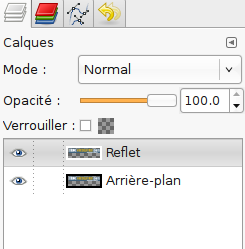
Dans la palette des calques, dupliquer l’arrière plan (ou le calque souhaité):

  • sélectionner le calque
  • aller dans le menu Calque / Dupliquer le calque
  • renommer ce nouveau calque en « Reflet« 

  • sélectionner le calque « Reflet »
  • aller dans le menu Calque / Transformer / Miroir vertical
  • déplacer le calque « Reflet » en dessous du calque principal en sélectionnant l’outil de déplacement (touche M) et en utilisant la souris ou les flèches du clavier.

Désormais, il ne reste plus qu’a créer l’effet de reflet sur ce calque. Pour cela, nous allons utiliser un Masque de Calque.

Un masque de calque sert à masquer certaines zones du calque à l’aide d’un outil de remplissage quelconque (pinceau, crayon, pot de peinture, etc.). Le fait de peindre une zone en noir sur ce masque va masquer cette zone sur le calque (et donc la rendre transparente). La couleur blanche rend la zone dessinée opaque et les niveaux de gris permettent de la rendre plus ou moins transparente.

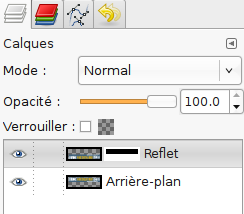
Vérifier que le calque « Reflet » est bien sélectionné, puis aller dans le menu Calque / Masque / Ajouter un masque de calque. Dans la boite de dialogue, sélectionner « Blanc (opacité complète)« .

Si vous regardez la palette des calques, vous verrez que le calque « Reflet » possède une deuxième vignette : c’est le masque, qui est blanc pour le moment. Vous pouvez a tout moment décider de dessiner sur le calque ou sur son masque en cliquant sur la vignette appropriée.

  • sélectionnez le masque (il doit alors être entouré d’une bordure blanche) puis, à l’aide de l’outil dégradé (touche L), dessinez un dégradé vertical blanc->noir (le blanc étant en haut et le noir en bas)
  • ajuster l’opacité du claque de reflet si nécessaire

  • pour avoir un aperçu du résultat, mettre un calque de fond (noir ou blanc)

Et voilà !

Catégories
Open-source Systeme

Transferts de gros fichiers avec SMB sous GNU/Linux

Je ne sais pas si vous avez déjà essayé de transferer un gros fichier (à partir de 300 Mo) sur un partage Windows (SMB) à partir de Nautilus sous GNU/Linux mais il y a de forte chance que ce dernier n’arrive jamais à destination… Comme on peut le lire sur ce forum, il semble y avoir un problème de « time out » sur les transferts de fichiers.

La solution proposée passe par « un montage à la mimine » des partages Windows. Voici la procédure à suivre pour accèder au partage « share » (protégé par un login/password) sur un serveur nommé « windaube » (\\windaube\share) et ce à partir d’une distribution GNU/Linux Ubuntu.

Installation des pré-requis

Pour accèder au partage Windows, nous allons utiliser le protocole SMB, pour celà, il faut installer le package smbfs:

sudo apt-get install smbfs

Ensuite nous allons créer un répertoire local ou se fera le montage:

mkdir /media/share

Configuration du point de montage

Notre partage est protégé par un mot de passe, nous devons créer un fichier contenant ces informations:

sudo vim /root/.share-credentials

username=login
password=password

Enfin, il reste à modifier le fichier centralisant les « montages » réseau (/etc/fstab):

sudo vim /etc/fstab

//windaube/share /media/share cifs    credentials=/root/.share-credentials,iocharset=utf8,file_mode=0777,dir_mode=0777 0 0

Tester le point de montage

On lance la commande:

sudo mount -a

Et voili, vous devriez voir le contenu de votre partage Windows dans le répertoire /media/share. Des transferts de fichiers de plusieurs Giga ne devraient plus poser problèmes…

Source utilisée pour ce billet: http://ubuntuforums.org/showthread.php?t=288534